콘텐츠 내 자동삽입광고

광고1

posted by 초코생크림빵 2020. 7. 21. 15:43
반응형

ABS는 숫자의 부호 없이 숫자의 크기만을 나타내는 절대값을 계산할 때 사용합니다.

예를 들어, -4의 절대값은 4이고 +4의 절대값도 4입니다. 절대값은 특정 값과의 차이를 알아내서 비교할 때 많이 사용됩니다.


형식) ABS(인수) : 인수로 주어진 숫자의 절대값을 계산합니다.


● 아래 파일 다운 받아서 실습해 보세요

ABS(실습).xlsm
0.01MB


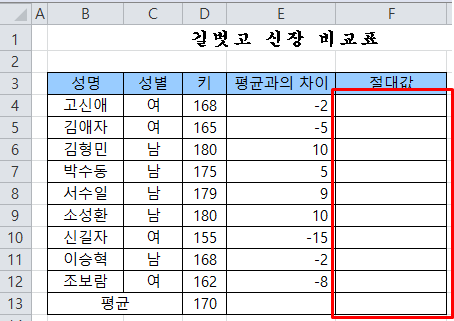
입력하고, 함수 적용 후, 결과값을 확인하세요.


정답)

E4 : ABS(E4) : [E4] 셀의 숫자에 절대값을 취한 값인 2[F4] 셀에 입력됩니다.

E7 : ABS(E7) : [E7] 셀의 숫자에 절대값을 취한 값인 5[F7] 셀에 입력됩니다.


반응형

'엑셀-종합' 카테고리의 다른 글

엑셀 스크린팁, 스크린팁 옵션 설정  (0) 2020.08.13
엑셀 셀서식 0, #, ? 사용예  (0) 2020.08.12
엑셀 SUMIF 함수  (0) 2020.07.01
엑셀 PRODUCT함수  (0) 2020.05.01
엑셀 FV함수  (0) 2020.03.25

콘텐츠 내 자동삽입광고
posted by 초코생크림빵 2020. 7. 1. 15:31
반응형

@ SUMIF : 조건에 맞는 품목의 합계만 구하기

SUMIF 함수는 많은 자료 중에서 조건에 맞는 데이터만 찾아서 합계를 구하는 함수입니다. 조건이 적용될 범위에서 맞는 데이터를 찾아 합계를 구할 범위 중 같은 행에 있는 값들의 합계를 계산합니다.


형식) SUMIF(조건이 적용될 범위, 조건, 합계를 구할 범위)

☞ 조건이 적용될 범위에서 조건에 맞는 셀을 찾아 합계를 구할 범위 중 같은 행에 있는 값들의 합계를 구합니다.


● 실습파일을 다운 받아서 따라해 보세요.

SUMIF(실습).xlsm
0.01MB


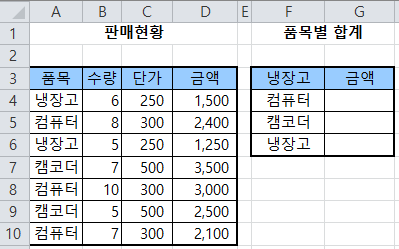
입력하고, 함수 적용 후, 결과값을 확인하세요.


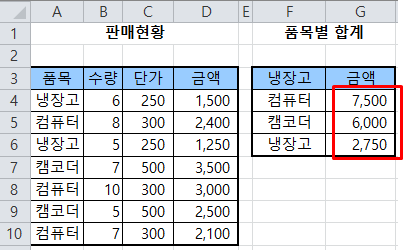
G4 : SUMIF(A4:A10,"컴퓨터",D4:D10) : [A4:A10] 영역에서 “컴퓨터”가 입력된 셀을 찾아, [D4:D10]영역의 같은 행에 있는 금액들의 합계인 7,500이 [G4]셀에 입력됩니다.


G5 : =SUMIF(A4:A10,"캠코더",D4:D10)


G6 : =SUMIF(A4:A10,"냉장고",D4:D10) : [A4:A10] 영역에서 “냉장고”가 입력된 셀을 찾아, [D4:D10] 영역의 같은 행에 있는 금액들의 합계인 2,750이 [G6]셀에 입력됩니다.


정답결과)


컴활1급 기출)

기출문제

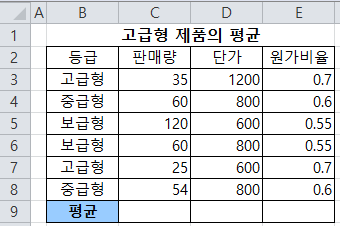
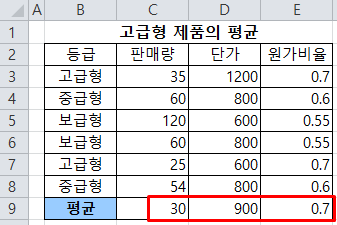
각 항목에서 등급이 고급형인 제품의 판매량, 단가, 원가비율의 평균을 구하세요.


C9 : =SUMIF($B$3:$B$8,"고급형",C3:C8)/COUNTIF($B$3:$B$8,"고급형")

D9 : =SUMIF($B$3:$B$8,"고급형",D3:D8)/COUNTIF($B$3:$B$8,"고급형")

E9 : =SUMIF($B$3:$B$8,"고급형",E3:E8)/COUNTIF($B$3:$B$8,"고급형")


정답결과)


◇ 수식의 이해

=SUMIF($B$3:$B$8,"고급형",C3:C8)/COUNTIF($B$3:$B$8,"고급형")

▹SUMIF(B3:B8, “고급형”, C3:C8) : [B3:B8] 영역에서 “고급형”이 입력된 셀([B3], [B7])을 찾은 후 [C3:C8] 영역의 같은 행([C3], [C7])에 있는 판매량들의 값(35, 25)을 누적한 ‘60’이 계산됩니다.


▹COUNTIF($B$3:$B$8,"고급형") : [B3:B8] 영역에서 “고급형”이 입력된 셀([B3],[B7])의 개수인 ‘2’가 계산됩니다.

60/2의 결과인 30이 [C9] 셀에 입력됩니다.

COUNTIF 함수는 조건에 맞는 데이터의 개수를 구하는 함수입니다.


반응형

'엑셀-종합' 카테고리의 다른 글

엑셀 셀서식 0, #, ? 사용예  (0) 2020.08.12
엑셀 ABS함수 (절대값 계산하기)  (0) 2020.07.21
엑셀 PRODUCT함수  (0) 2020.05.01
엑셀 FV함수  (0) 2020.03.25
엑셀 SUMPRODUCT함수  (0) 2020.03.18

콘텐츠 내 자동삽입광고
posted by 초코생크림빵 2020. 6. 5. 15:37
반응형

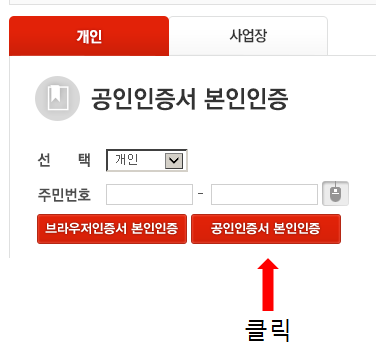
1. 네이버 : 국민건강보험 사이버민원센터   // 검색한다.


2. https://minwon.nhis.or.kr/retrieveMinwonMain.xx

3. "자격득실확인서발급" 을 클릭

4. 공인인증로그인 창이 뜨면 로그인을 해준다.

5. 주민번호를 입력하고 공인인증서 로그인을 한다.


6. "인증서입력"창이 뜨면, 인증서 암호를 입력한다.

7. 조회조건 : 전체 // 프린트 발급을 클릭

8. 프린트가 연결안되어있으면 파일로 다운 받아서 처리하면 됩니다.

반응형

콘텐츠 내 자동삽입광고
posted by 초코생크림빵 2020. 5. 1. 20:08
반응형

PRODUCT 함수는 인수로 주어진 숫자를 모두 곱하는 함수입니다.

인수는 1개에서 255개까지 지정할 수 있습니다.


형식) PRODUCT(인수1, 인수2, …) : 인수(인수1, 인수2, )로 주어진 숫자들을 모두 곱합니다.


아래 파일을 다운로드해서, 아래 예제를 따라 해보세요.

PRODUCT함수_1.xlsm
0.01MB


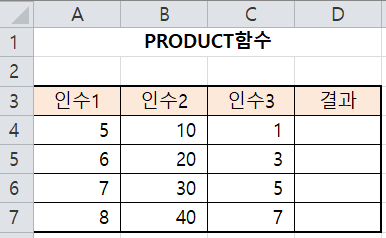
실습1)

입력하고, 함수 적용 후, 결과값을 확인하세요.


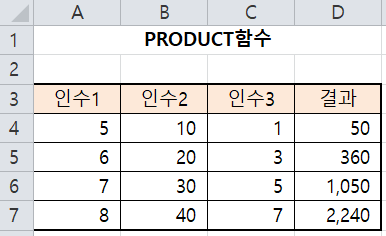
정답)

D4 : =PRODUCT(A4:C4)

[A4:C4] 영역의 값을 모두 곱한 (5x10x1)값인 50이 [D4]셀에 입력됩니다.


기출문제)

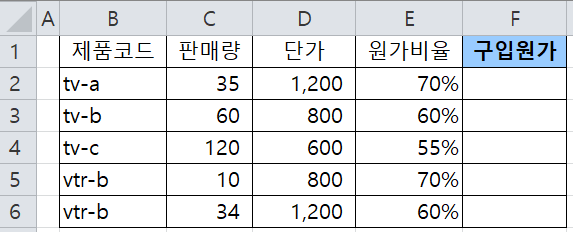
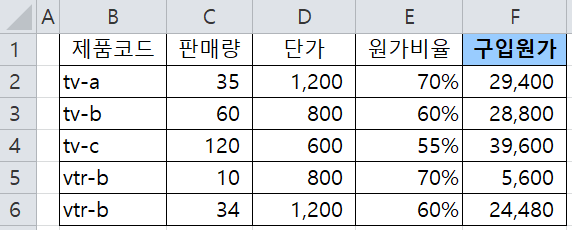
판매량, 단가, 원가비율을 이용한 구입원가를 계산하여 표시하세요.


정답)

F2 : =PRODUCT(C2:E2)  or =PRODUCT(C2,D2,E2)


수식의 이해

=PRODUCT(C2,D2,E2)

[C2], [D2], [E2] 셀의 값을 모두 곱한 (35x1200x70%) 값인 29,400[F2] 셀에 입력됩니다.


인수가 오류값이거나 숫자로 변환될 수 없는 텍스트일 경우 오류가 발생합니다.

인수가 배열 또는 셀의 주소이면 해당 배열 또는 셀의 주소 영역에 있는 숫자만 계산됩니다.


반응형

'엑셀-종합' 카테고리의 다른 글

엑셀 ABS함수 (절대값 계산하기)  (0) 2020.07.21
엑셀 SUMIF 함수  (0) 2020.07.01
엑셀 FV함수  (0) 2020.03.25
엑셀 SUMPRODUCT함수  (0) 2020.03.18
엑셀 ROUNDUP함수  (0) 2020.03.06

콘텐츠 내 자동삽입광고
posted by 초코생크림빵 2020. 4. 17. 16:53
반응형

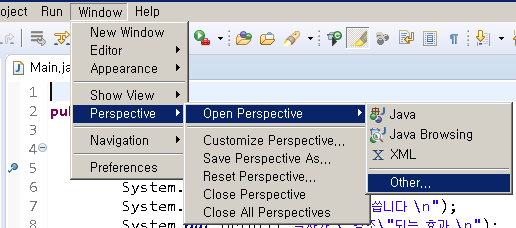
메뉴위치
Window>Perspective>Open Perspective>Other


Open Perspective > Debug (디버그 아이콘 추가됨) > Debug


@ 브레이크 포인트

디버깅의 가장 중요한 부분이 브레이크 포인트 입니다.

변수의 값이나 진행과정을 보고자 할 때 확인 하는 과정입니다.

본인이 체크하고 싶은 부분을, 아래 화살표 부분의 점이 있는 부분을 더블클릭하면 됩니다.

프로세스가 단계별로 처리하면서 저 부분에서 멈추게 됩니다.


그러면, 브레이크 포인트 부분에서 멈추는지 실습해 보겠습니다.


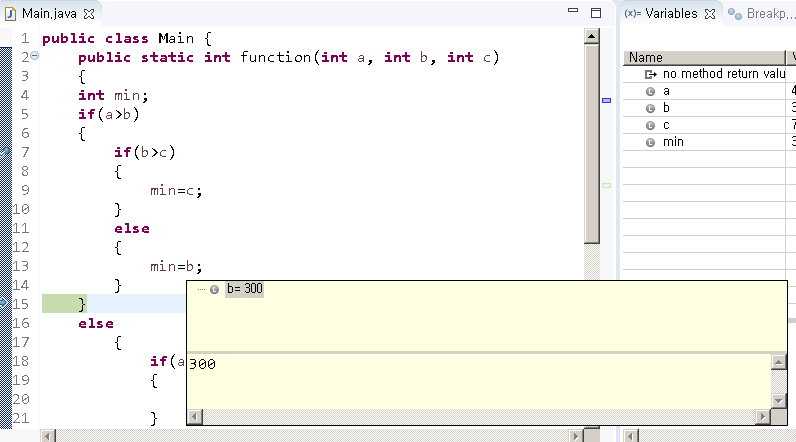
8번줄에 브레이크 포인트 부분을 더블클릭 하고 > Debug(F11)을 실행해보세요.

그러면, 아래 그림처럼 8번 라인에서 멈춰있게 됩니다.


브레이크 포인트는 본인이 만든 소스에서 출력값이 다르게 나오거나 잘못나올때, 에러난 원인을 찾기 위해 하는 것입니다. 그래서, 각 단계별로 확인하는 과정이 되겠습니다.


@ 디버깅 실행

이제 단축키를 눌러서 진행하는 과정을 보도록 하겠습니다.

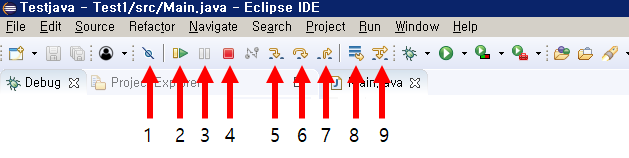
F6을 누르면서 단계별로 진행하는 과정을 봅니다. 변수값의 진행과정을 보면서 말이죠.

1 : Skip All Breakpoints : 모든 브레이크 포인트를 건너 뛴다.

2 : Resume(F8) : 다음 브레이크포인트까지 진행한다.

3 : Suspend : 쓰레드를 일시 정지하며, 현재 수행문에 지정한 것과 같다.

4 : Terminate : 쓰레드 종료한다.

5 : Step Into(F5) : 한단계 진행하는데 다음 라인이 함수 안이면 함수 안으로 들어간다.

6 : Step Over(F6) : 함수 호출을 지나치고 현재 위치에서 한 단계 진행한다.

7: Step Return(F7) : 현재 함수 끝까지 바로 가서 리턴한 후 함수 호출부로 되돌아 간다.

8 : Drop to Frame : 선택한 스택 프레임의 첫행으로 이동한다. 처음부터 다시 하고자 할 때 사용한다.

9 : Use Step Filters(Shift+F5) : 스텝 필터링


@ 브레이크 되어 있는 시점에 변수나 객체값의 확인을 하려면, 마우스를 가져가면 팝업창이 뜨게 됩니다.

해당 브레이크 포인트를 스킵하고자 할때는 더블클릭해서 해제하면 됩니다.


★ Variables 옆에 있는 Breakpoints탭은 현재 프로젝트에 있는 모든 브레이크 포인트 정보를 볼 수 있습니다.

Expressions은 내가 보고 싶은 변수를 사용자가 입력해서 볼 수 있습니다.

또는, 추가하고 싶은 변수를 소스창에서 마오>Watch클릭하면 바로 추가가 됩니다.


------------------------------------------------
F5 : 현재 상태에서 한 단계 아래코드로 진입
--> 클래스 파일 내부 동작되는걸 보여준다.

F6 : 한줄 아래 코드 실행

F7 :  함수의 return 까지 실행

반응형

콘텐츠 내 자동삽입광고
posted by 초코생크림빵 2020. 4. 15. 15:12
반응형

메뉴판에서
[Window] > [Preferences] > [General] > [News] 

체크해제 : Enable automatic news polling - Apply and Close


만약 윗 부분을 체크해제 했는데도 계속 오류메세지가 뜨면 아래 내용을 추가로 따라해보세요.

Available Feeds : 두개 체크해제
Code Recommenders News (Contributed by Code Recommenders UI)
Eclipse News (contributed by EPP Java Package)


반응형

콘텐츠 내 자동삽입광고
posted by 초코생크림빵 2020. 4. 12. 21:56
반응형

View > Hide Menu : 메뉴판이 보이지 않게 됩니다.


다시 보이게 하려면, Alt 키를 눌러주면 잠시 메뉴판이 보이게 됩니다.


그리고 다시 코딩창에 커서가 오면 다시 메뉴판이 사라지게 됩니다.


이럴때는


Alt (메뉴판을 보이게한 후) > View > Show Menu 이 메뉴가 보일겁니다. 이걸 클릭해두면 메뉴판이 사라지지 않고 계속 보이게 됩니다.


반응형

'HTML5' 카테고리의 다른 글

Sublime Text Build 프로그램 (HTML 편집기 프로그램)  (0) 2020.04.10

콘텐츠 내 자동삽입광고
posted by 초코생크림빵 2020. 4. 10. 21:51
반응형

Sublime Text Build 3176 Setup-(웹프로그래밍설치프로그램)


아래 파일을 클릭하고 다운로드 받으세요.

Sublime Text Build 3176 Setup.exe
7.93MB


HTML을 코딩하기 위해서 편집기가 필요합니다.


Sublime Text 프로그램을 설치하여 사용하시면 편리합니다.


html 소스를 코딩하고

ex)


간단하게 위 내용을 코딩한 후, 저장할 때, Test1.html 로 저장하세요.

Test1.html 파일을 더블클릭하면 실행

※ 크롬으로 실행 하시기 바랍니다.

작동이 제대로 되면 HTML 책 보시면서 공부하시면 됩니다.

반응형

'HTML5' 카테고리의 다른 글

Sublime Text 사용법 / 메뉴판 보이기  (1) 2020.04.12

콘텐츠 내 자동삽입광고