콘텐츠 내 자동삽입광고

광고1

posted by 초코생크림빵 2020. 11. 20. 13:13
반응형

@ MATCH : 지정된 범위에서 기준값과 같은 데이터를 찾아 범위 내에서의 상대적인 위치를 반환하는 함수입니다.


※ 항목의 위치 대신 항목의 값이 필요한 경우는 LOOKUP 함수를 사용합니다.


즉, 지정된 셀 범위에서 특정한 값이 있는 위치가 어디냐?를 찾는 것입니다.

“내가 찾는 값이 범위 안에서 몇 번째에 있는가?”


형식) MATCH (찾을값, 찾을범위, 매치타입(옵션)) : 범위에서 찾을 값과 같은 데이터를 찾아 옵션을 적용하여 그 위치를 일련번호로 표시합니다.


매치타입(옵션) : 보다 작음, 정확히 일치, 보다 큼 --> 이렇게 세가지 선택이 가능하다.

생략하면 기본값은 1입니다.


----------------------------------------------------------------------------

1 : 보다 작음 : 범위에 있는 값들이 오름차순으로 정렬되어 있어야 합니다. (정확히 일치하는 값 만약 없다면 그보다 작은 값 중에 가장 가까운 값을 찾습니다.) (기본값)


0 : 정확히 일치 : 정확히 일치하는 값을 찾습니다.


-1 : 보다 큼 : 범위에 있는 값들이 내림차순으로 정렬되어 있어야 합니다. (정확히 일치하는 값이 만약 없다면 그 보다 큰 값중에서 가장 가까운 값을 찾습니다.)

----------------------------------------------------------------------------


예제)
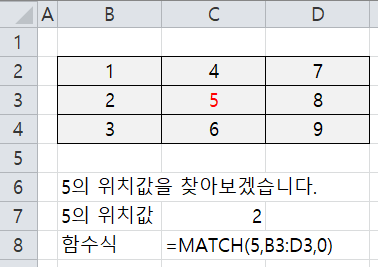
함수식) =MATCH(5,B3:D3,0)


이 예제에서 세 번째 인자를 0으로 했습니다. 정확히 일치하는 값 5를 찾게됩니다.

그리고 2 값이 결과값으로 나왔습니다.

2, 5, 8 의 값을 갖는 총 3개의 열 중에 2번째 열에 있는 값이므로 2가 반환된 것입니다.


MATCH_1.xlsm
0.01MB


예제)

● 입력하고, 함수 적용 후, 결과값을 확인하세요.

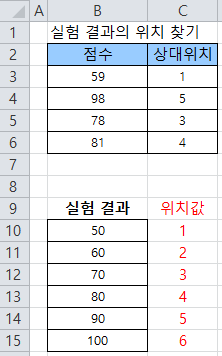
MATCH 함수를 이용하여 실험 결과 영역에서 점수가 속해 있는 상대적 위치를 찾아보겠습니다.


함수식) =MATCH(B3,$B$10:$B$15,1)


=MATCH(B3,$B$10:$B$15,1) : 59를 찾는데, 옵션이 1이므로 59보다 작거나 같은 값 중 가장 근접한 값을 찾습니다. 59보다 작은 값 중 가장 근접한 값 50을 찾아 [B10:B15]에서의 상대적인 위치인 1이 [C3] 셀에 입력됩니다.


결과)


★ 컴활1급 기출문제)

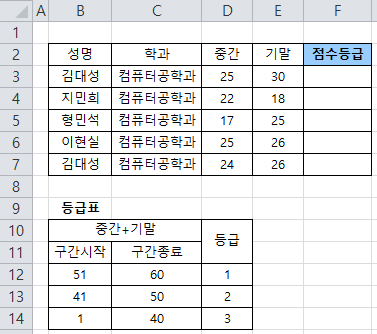
‘중간+기말’의 값을 기준으로 [등급표]의 구간종료 영역을 참조하여 점수 등급을 계산하시오.
정답

[F3] : =MATCH(D3+E3,$C$12:$C$14,-1)&"등급“


설명 : 55보다 크거나 같은 값중에서 가장 작은 값을 찾습니다. 60을 찾은 후 60이 있는 위치 1을 반환합니다.


결과)


★★★★ 여러 범위를 선택하는 경우 // MATCH 함수, 배열수식을 이용


이런 경우는 배열 수식을 이용해서 여러 조건이 모두 들어맞는 열, 또는 행을 찾는데 사용합니다.


문제) 나이가 27살이고, 도시는 부산인 사람의 행의 값을 찾아 보도록 합니다.

▲ 위 식은 여러개의 조건을 만족하는 행의 값을 찾아주는 식입니다. 이 식이 어떻게 동작하는지 이해하기 위해서 배열 수식을 제대로 알고 있어야 합니다. 우선 배열 수식을 만들려면 수식을 입력한 후에 엔터를 누르지 말고 대신 Ctrl+Shift+Enter 를 눌러줍니다. 이렇게 누르면 위 그림과 같이 수식을 감싸는 {수식} 중괄호가 생깁니다. 이렇게 수식이 배열수식이 되면 범위간에 연산이 가능해집니다. 단 연산에 쓰일 범위간에 형태는 같아야겠죠. 예를들어 1행 10열의 범위 + 1행 10열의 범위 처럼 말이죠.


위 식 역시 (B3:B10=27)*(C3:C10="부산") 이라는 범위간에 연산이 있습니다. 그리고 범위 간에 상대적으로 동일한 위치에 있는 요소간에 계산이 됩니다. 좀 생소할 수도 있으므로 차근차근 확인을 해보도록 하겠습니다.


먼저 B3의 셀이 27인지 검사해서 맞다면 1 틀리면 0을 반환합니다. 이와 동시에 C3의 셀이 "부산"인지 아닌지에 때라 1 또는 0을 반환하죠.


만약 이 두 조건이 모두 맞다면 둘 다 1을 반환하여 *(곱셈)의 결과 1이 반환됩니다. 이렇게 계산된 결과는 배열의 요소로 저장되게 됩니다. 이렇게 해서 위 식의 계산 결과는 다음과 같은 식이 됩니다.


=MATCH(1, {0;0;0;1;0;0;0;0}, 0)


{0;0;0;1;0;0;0;0}은 8행1열의 배열을 나타냅니다. 다음과 같은 것이죠.


; (세미콜론)으로 구분되어 있다면 행을 구분

데이터간에 ;(세미콜론으로 구분되어 있다면 행을 구분해 주고 만약 ,(콤마)로 나뉘었다면 열을 구분해 줍니다.

어찌되었건 위 식을 해석하면 해당 배열에 1의 값의 위치가 어디있냐는 것입니다. 즉 27살에 "부산"인 행을 찾는 것과 동일합니다. 그래서 4가 반환된 겁니다.

반응형

콘텐츠 내 자동삽입광고
posted by 초코생크림빵 2020. 10. 18. 20:07
반응형

공문서, 계획서 등 작성할 때 제목 차례, 목차 순서


● 항목의 구분
문서의 내용을 둘 이상의 항목으로 구분하여 작성하고자 할 때에는

다음과 같은 순서로 표시한다.


첫째 항목 : 1.,2.,3.,4 ……
둘째 항목 : 가, 나, 다, 라 ……
셋째 항목 : 1), 2), 3), 4) ……
넷째 항목 : 가), 나), 다), 라) ……
다섯째 항목 : (1),(2),(3),(4) ……
여섯째 항목 : (가), (나),(다),(라) ……
일곱째 항목 : ①,②,③,④ …… 

반응형

콘텐츠 내 자동삽입광고
posted by 초코생크림빵 2020. 9. 21. 17:29
반응형

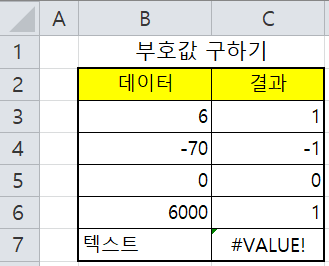
SIGN 함수는 입력된 수의 부호값을 표시하는 함수입니다.


● 입력된 수가 양수이면, 1


0이면 0


 음수이면 –1을 반환합니다.


형식) SIGN(인수) : 인수의 부호값을 반환합니다.


● 입력하고, 함수 적용 후, 결과값을 확인하세요.


=SIGN(B3) : [B3] 셀의 5는 양수이므로 [C3] 셀에 1이 입력됩니다.


결과값)


반응형

콘텐츠 내 자동삽입광고
posted by 초코생크림빵 2020. 9. 5. 22:44
반응형

엑셀은 숫자 데이터로 기본적인 계산을 합니다.


순서대로 따라하면서, 엑셀에서의 숫자 데이터의 속성을 익혀보도록 합니다.


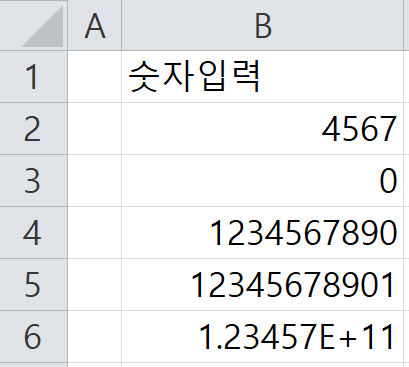
1. [B2] 셀에 숫자를 입력해봅니다. 정수, 소수, 분수 등 모든 숫자는 오른쪽으로 정렬 됩니다.

4567 을 입력해보세요.

0 을 입력해보세요.

숫자는 기본적으로 입력하면, 오른쪽으로 정렬하게 되어 있습니다.

'숫자입력' 이라고 문자를 입력하면, 자동적으로 왼쪽으로 정렬하게 되어 있습니다.


1234567890, 12345678901, 123456789012 를 입력해봅시다.

123456789012 를 입력하면 결과가 1.23457E+11 이렇게 출력됩니다.


★ 중요) 숫자 데이터는 아무런 표시 형식 없이 한 셀에 12글자 이상 입력하면 지수승으로 표시가 됩니다.


2-1. 분수를 입력할 때를 알아 보겠습니다.


[B2] 셀에 '0 1/4' 를 입력해보세요.

분수로 인식되며, 수식 입력줄에 0.25 가 보이는 것을 확인 할 수 있습니다.


★ 1/4 라고 그냥 입력하면 날짜 1월4일로 인식하게 되어, '01월 04일' 이렇게 출력됩니다.

분수로 입력을 원하시면, 0 을 입력하고 한칸 띄우고 1/4 를 입력하게 되면 분수로 인식하게 됩니다.


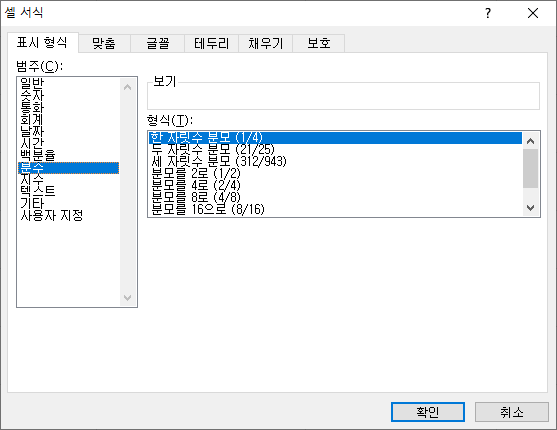
2-2.  분수를 입력할 때를 알아 보겠습니다.


분수를 넣고자 하는 위치에 [B2]클릭


Ctrl+1 또는 마우스오른쪽 버튼 누르고 '셀서식' 클릭

범주>분수>한 자릿수 분모(1/4)를 선택한다.

그리고, 1/4를 입력하면 


수식 입력줄에 0.25 가 표시가 된다.


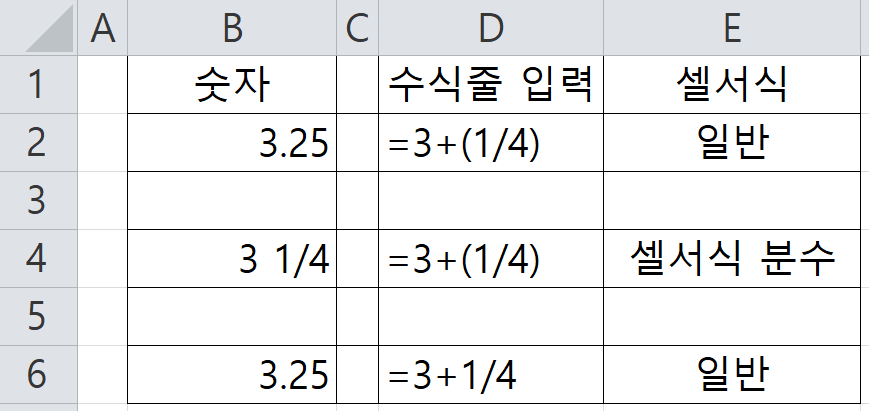
● 분수계산

3 + 1/4 을 계산해 보자


수식줄에 입력된 부분과, 셀 서식을 어떻게 주느냐에 따라 결과값이 다르게 나오는 것을 알 수 있습니다.


자주 연습하면서 엑셀의 특성을 잘 익혀 두시기 바랍니다.


반응형

콘텐츠 내 자동삽입광고
posted by 초코생크림빵 2020. 9. 3. 02:29
반응형

윈도우7 정품인증하는 방법

Windows제품군에서 사용할 수 있는 slmgr 명령어를 사용해서 간단히 정품 인증을 받을 수 있습니다.

이 명령어는 Windows7 이상 제품군에서 이용 가능합니다.

윈도우10도 적용 가능합니다.

윈도우키+R : cmd  // 도스창이 나옵니다.

★ slmgr -rearm 을 타이핑하고 엔터를 치세요.

● 인증 여부와 사용할 수 있는 기간을 알 수 있는 명령어 : slmgr -xpr 를 도스창에서 입력해보면 아래 그림 처럼 메세지 창이 하나 뜹니다.


● slmgr의 옵션 내용


추가 설명)

보통 MS OS 라이센스를 구매하면 컴퓨터 뒷면에 스티커 형태나 라이센스 형태가 있습니다.


CD로 나오는 DSP, OEM 의 경우에 다른 PC에서 사용하지 못합니다.


해당 컴퓨터에서만 사용 가능합니다. 고장으로 인해 메인보드나 다른 부품으로 교체 되면, 인증이 잘 안됩니다.


● 인증 여부와 사용할 수 있는 기간을 알 수 있는 명령어 : slmgr -xpr 를 도스창에서 입력해보면 아래 그림 처럼 메세지 창이 하나 뜹니다.

인증이 되더라도, 윈도우 업데이트 내용중에 KB971033이 활성화 되면, 인증이 다시 풀릴 수 있습니다.

이럴땐, 제어판에서 KB971033을 제거해주세요.


인터넷에서 가끔 정품인증 툴이라고 다운받게 해서 사용하게 유도하는데요. 툴 안에 바이러스 및 악성코드가 있을 확률이 매우 높습니다. 가급적이면 피하는게 좋습니다.


▶ 인증해제
1. 기존의 인증을 받은 컴퓨터에서 “윈도우키 + R” 를 클릭하면 CMD 실행창이 뜹니다.
2. CMD 실행창에 “slmgr /cpky” 라고 입력하고 실행(레리스트리 키 제거)
3. “slmgr /upk” 라고 입력하고 실행(제품키 제거)하면 시스템 레지스트리와 윈도우 제품키가 모두 삭제됩니다.
4. 윈도우의 제품키 인증 상태등을 보시려면 “slmgr /dlv”라고 입력후 실행하시면 됩니다.

▶ 인증하기
1. “윈도우키 + R” 를 클릭하면 CMD 실행창이 뜹니다.
2. CMD 실행창에 "slmgr /ipk 제품번호" 입력하고 실행
3. "slmgr /ato" 입력해서 인증을 받습니다.


▶ 인증확인 하기
1. cmd관리자권한으로 실행
2. slmgr -xpr  =========> 영구인증확인
3. slmgr -dlv  =========> 남은인증횟수확인

반응형

콘텐츠 내 자동삽입광고
posted by 초코생크림빵 2020. 9. 2. 15:00
반응형

SUMIFS 함수


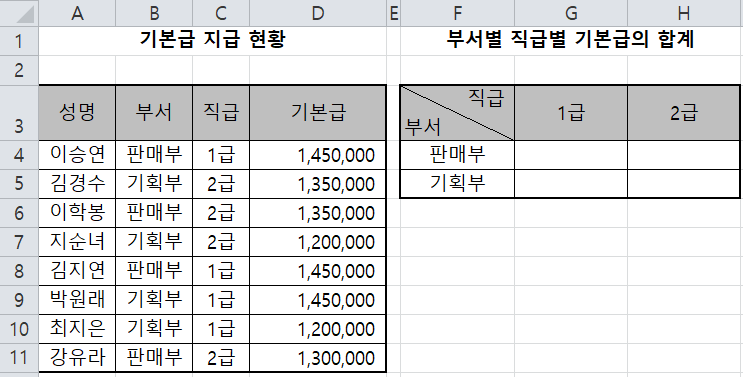
SUMIFS 함수는 여러 개의 조건에 맞는 자료의 합계를 구하는 함수입니다. 예를 들면 부서가 기획부이고, 급수가 1급이고, 남자인 사원들의 기본급 합계를 구할 수 있습니다. 조건은 최대 127개 까지 지정할 수 있습니다.


형식) SUMIFS(합계를 구할 범위, 첫 번째 조건이 적용될 범위, 첫 번째 조건, 두 번째 조건이 적용될 범위, 두 번째 조건, …)


: 여러 개의 조건이 적용될 범위에서 여러 개의 조건에 맞는 셀을 찾아 ‘합계를 구할 범위’ 중 같은 행에 있는 값들의 합계를 계산합니다.


다운로드) 아래 파일을 다운받아서 아래 문제를 풀어보세요.

SUMIFS함수.xlsm
0.01MB


● 입력하고, 함수 적용 후, 결과값을 확인하세요.

>> 부서별 직급별 기본급의 합계 계산하기

정답)

① G4 : =SUMIFS(D4:D11,B4:B11,"판매부",C4:C11,"1급")

: [B4:B11] 영역에서 “판매부”가 입력된 셀들을 찾고, [C4:C11] 영역에서 같은 행들에 있는 “1급”이 입력된 셀들을 찾아 [D4:D11] 영역의 같은 행들에 있는 기본급 (1450000,1450000)의 합계인 2900000이 [G4] 셀에 입력됩니다.

② H5 : =SUMIFS(D4:D11,B4:B11,"기획부",C4:C11,"2급")

: [B4:B11] 영역에서 “기획부”가 입력된 셀들을 찾고, [C4:C11] 영역에서 같은 행들에 있는 “2급”이 입력된 셀들을 찾아 [D4:D11]영역의 같은 행들에 있는 기본급(1350000,1200000)의 합계인 2550000이 [H5]셀에 입력됩니다.


또는,

판매부, 1급 글자대신, 셀 위치를 적어줘도 됩니다. 한꺼번에 처리하기 위해서 혼합주소로 처리하면 됩니다.

G4 : =SUMIFS($D$4:$D$11,$B$4:$B$11,$F4,$C$4:$C$11,G$3)

H5 : =SUMIFS($D$4:$D$11,$B$4:$B$11,$F5,$C$4:$C$11,H$3)


● 기출문제

구분, 브랜드명, 판매량을 이용하여 [G3:H5] 영역에 구분별 브랜드별 판매량의 합계를 계산하여 표시하시오.

▷ SUMIFS 함수 사용


정답)


[G3]: =SUMIFS($D$2:$D$9,$B$2:$B$9,$F3,$C$2:$C$9,G$2)


반응형

콘텐츠 내 자동삽입광고
posted by 초코생크림빵 2020. 8. 31. 23:04
반응형

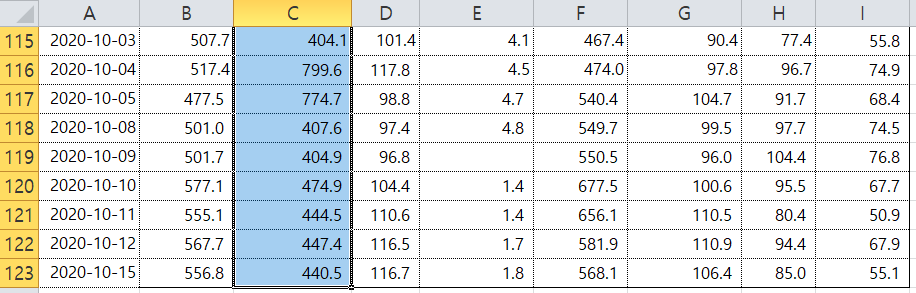
엑셀 문서는 일반적으로 대량의 데이터를 다룹니다. 데이터를 빠르게 선택해야 일 처리를 빠르게 할 수 있습니다. 대량의 데이터에서 빠르게 이동하는 방법과 선택하는 방법에 대해 알아보도록 하겠습니다.


● 아래 파일을 다운로드 받아서 이동 단축키를 연습해 보세요.


엑셀단축키연습하기-데이터표.xlsx
0.02MB

■ 엑셀 화면 이동 단축키

바로 가기 키

기능

Ctrl + 클릭

중복 범위 선택

Tab

오른쪽 셀로 이동, 반대 방향(왼쪽)은 Shift와 함께 사용

Ctrl + Home

[A1]셀로 이동

Ctrl + End

데이터가 입력된 마지막 셀로 이동

Ctrl + Shift + 방향키

선택된 셀부터 방향키 방향으로 데이터 마지막 셀까지 선택

Ctrl + Spacebar

선택된 셀의 열 전체 선택

Shift + Spacebar

선택된 셀의 행 전체 선택

Alt + PageUp

한 화면 왼쪽으로 이동

Alt + PageDown

한 화면 오른쪽으로 이동


실습 따라하기) 다운로드 받은 파일을 가지고 따라해 보세요.


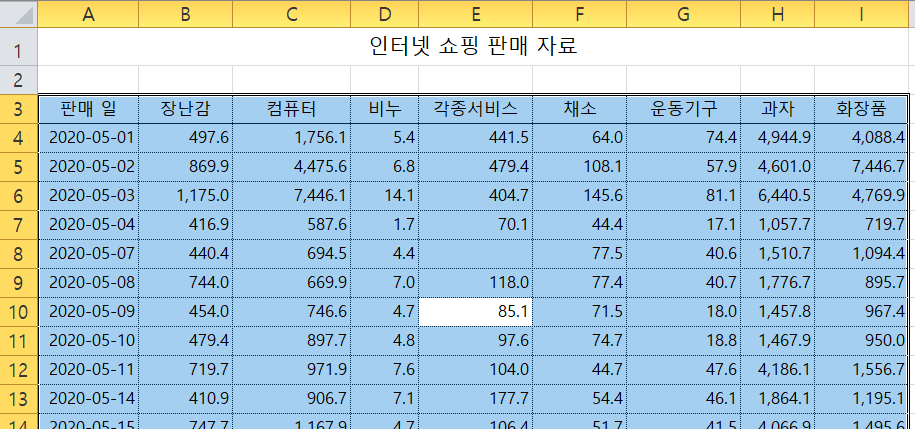
1. 데이터 안쪽에 셀을 클릭하고, Ctrl +A 를 누르면 데이터 전체가 선택 됩니다.


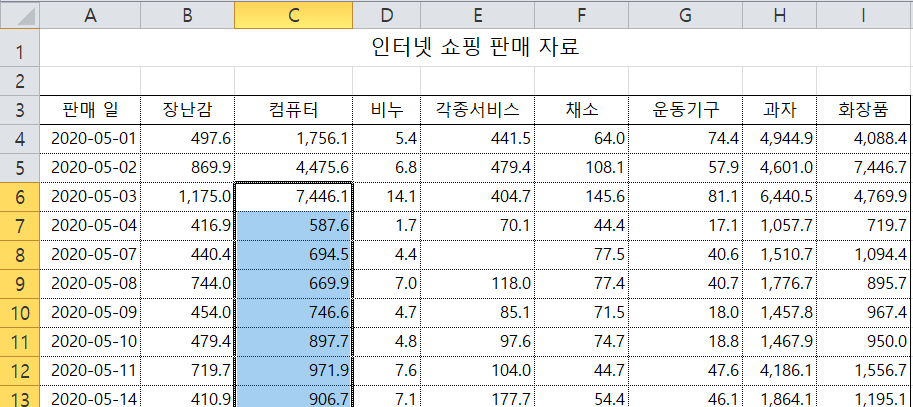
2. [A3] 클릭하고 Ctrl + 화살표키(아래방향) 누르면, 데이터 끝으로 셀이 이동하는 것을 확인할 수 있습니다.

3. 데이터 표 안에 클릭하고 나서, Shift + 화살표키를 눌러보면 셀이 선택되어 블럭이 잡히는 것을 볼 수 있습니다.


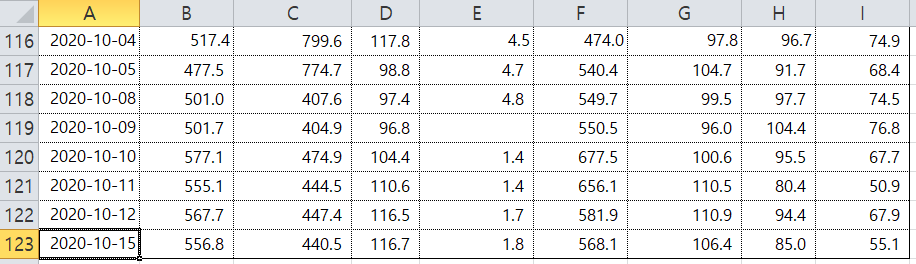
4. 데이터 표 안에 클릭하고 나서, Ctrl + Shift 를 함께 누르면 데이터 끝부분까지 블럭을 잡히게 됩니다.


마지막 123행까지 블럭이 잡히게 됩니다.

이동 단축키를 연습해보시면 쉽게 엑셀의 단축키를 습득하게 될 것입니다.

반응형

콘텐츠 내 자동삽입광고
posted by 초코생크림빵 2020. 8. 31. 13:04
반응형

POWER : 거듭제곱 계산하기

POWER는 숫자의 거듭 제곱을 계산하는 함수입니다. 즉 POWER(5,3)은 5×5×5를 의미합니다.

숫자는 실수를 지정해도 됩니다. POWER 함수는 연산자 ^ 와 같은 기능을 하므로 POWER(5,3)를 5^3과 같이 입력해도 결과는 같습니다.

형식) POWER(인수, 제곱값) : 인수의 거듭 제곱한 값을 계산합니다.


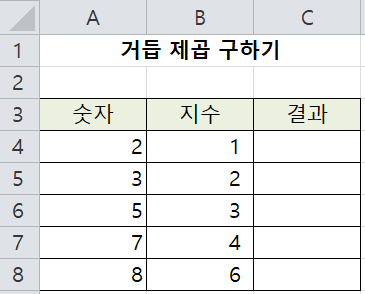
● 입력하고, 함수 적용 후, 결과값을 확인하세요.


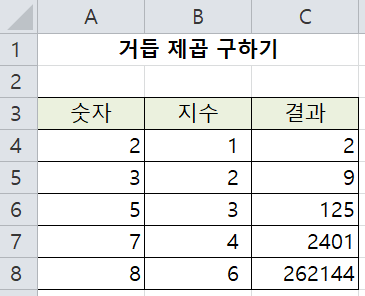
결과)


=POWER(A4,B4) : [B4] 셀의 지수만큼 [A4]셀의 숫자를 거듭 제곱한 값인 2가 [C4]셀에 입력됩니다.


반응형

콘텐츠 내 자동삽입광고