콘텐츠 내 자동삽입광고

광고1

posted by 초코생크림빵 2021. 11. 24. 17:23
반응형

TIME함수

구문) TIME(시, 분, 초)     TIME(hour, minute, second)


HOUR(serial_number) :

serial_number : 시간 중 시 값을 반환합니다.


MINUTE(serial_number) :

serial_number : 시간 중 분 값을 반환합니다.


시간은 1일, 24시간의 전체길이가 1이다.

1시간의 양이 나오면

0.041666667 이 나온다.
이건 전체 길이 1의 1/24 이다.

시계는 1일을 24등분 하니깐
24를 곱해주면 단위가 시간으로 처리 된다.

참고) 24시간 * 60 = 1440 (단위가 분으로 처리된다)


0900     1000  // 출발시간 입력시간 넣을시 09에서 0이 빠지면, 표시형식을 텍스트로 해주면 된다.

1. 09:00-10:00
2. G1 : 0900
  H1 : 1000

3. =(TIME(LEFT(H1,2),RIGHT(H1,2),)-TIME(LEFT(G1,2),RIGHT(G1,2),))*24


----------------------------------

엑셀 2016 / 도움말

TIME 함수

이 문서에서는 Microsoft Excel의 TIME에 사용되는 수식 구문과 이 함수를 사용하는 방법을 설명합니다.

설명

특정 시간에 대한 실수를 반환합니다. 함수가 입력되기 전의 셀 서식이 일반이었으면 결과값은 날짜 서식으로 지정됩니다.

TIME에서 반환하는 소수는 0에서 0.99988426 사이의 값이며 0:00:00(오전 12:00:00)에서 23:59:59(오후 11:59:59) 사이의 시간을 나타냅니다.

구문

TIME(hour, minute, second)

TIME 함수 구문에는 다음과 같은 인수가 사용됩니다.

  • hour    필수 요소입니다. 시간을 나타내는 0에서 32767 사이의 숫자입니다. 23보다 큰 값은 24로 나눈 그 나머지가 시간 값으로 처리됩니다. 예를 들어 TIME(27,0,0)은 TIME(3,0,0)이 되고 이 값은 .125 또는 오전 3:00입니다.
  • minute    필수 요소입니다. 분을 나타내는 0에서 32767 사이의 숫자입니다. 59보다 큰 값은 시간과 분으로 변환됩니다. 예를 들어 TIME(0,750,0)은 TIME(12,30,0)이며 이 값은 .520833 또는 오후 12:30입니다.
  • second    필수 요소입니다. 초를 나타내는 0에서 32767 사이의 숫자입니다. 59보다 큰 값은 시간, 분, 초로 변환됩니다. 예를 들어 TIME(0,0,2000)은 TIME(0,33,22)이 되고 이 값은 .023148 또는 오전 12:33:20입니다.

주의

시간 값은 날짜 값의 일부이며 소수로 표시됩니다. 예를 들어 오후 12:00는 하루의 반이기 때문에 0.5로 표시됩니다.


예제

다음 표의 예제 데이터를 복사하여 새 Excel 워크시트의 A1 셀에 붙여 넣습니다. 수식의 결과를 표시하려면 수식을 선택하고 F2 키를 누른 다음 Enter 키를 누릅니다. 필요한 경우 열 너비를 조정하면 데이터를 모두 표시할 수 있습니다.

시간
12 0 0
16 48 10
수식 설명 결과
=TIME(A2,B2,C2) 하루에서 2행에 지정된 시간(12시간 0분 0초)의 소수 부분을 반환합니다. 0.5
=TIME(A3,B3,C3) 하루에서 3행에 지정된 시간(16시간 48분 10초)의 소수 부분을 반환합니다. 0.7001157


반응형

콘텐츠 내 자동삽입광고
posted by 초코생크림빵 2021. 9. 10. 13:30
반응형

ITQ 접수


1. 네이버 검색 : ITQ

2. 정보기술자격센터 ITQ
https://license.kpc.or.kr/nasec/qlfint/qlfint/selectItqinfotchnlgyqc.do

3. 시험일정을 체크합니다.

4. 접수기간이 되면, '원서접수신청'이 활성화된다.

5. 접수하기 클릭하면, '사진등록 및 수정하기' 에서 사진 등록하기

> 사진선택하기

참고) 당장 사진이 없으면, '임시사진등록 '를 클릭해서, 아무 그림파일이나 등록한다.
하지만, 본인사진이 아닌 경우 시험전 사진수정 기간내까지 변경해야하며, 미 변경 시 실격처리 됩니다.

6. 고사장 선택

7. 아래한글 : SW선택 : 한글2010, 한컴Neo  //// 2021-09-10 기준
   한글엑셀 : MS2010, MS2016 을 선택

8. 결제하기

@ 2021년 까지

한글 : 2010버젼, NEO버젼

여기서 NEO버젼은 한글2016버젼을 의미한다.


2022년부터

2020버젼, NEO버젼 으로 바뀌게 된다.


반응형

콘텐츠 내 자동삽입광고
posted by 초코생크림빵 2021. 8. 21. 22:42
반응형

@ 비쥬얼베이직

특징

1. 행위중심 프로그램(Event-Driven Programming)

: 인간의 행위나 자원에 따라 해당 루틴을 처리하도록 프로그래밍 하는 것


2. 객체(또는 개체) 지향 프로그래밍(OOP = Object Oriented Programming)

: 인간의 사고에 바탕을 두고 프로그래밍 하는 것. 즉, 기존의 프로그래밍 방식은 컴퓨터가 이해하기 쉽고, 사용자는 이해하기 까다로운 방식으로 이루어 졌는데, 현재는 사용자가 손쉽게 프로그래밍이 이루어지도록 한 것이 개체지향 프로그래밍이다.

3. 사건 처리 중심 언어이다.


● 용어정리

1. 개체 (= 객체, Object) : 개체란, 인지의 대상이다. 예를 들면, 꽃, 자동차, 눈, 사람, 구름, 컴퓨터 등 인지되는 모든 것이 곧 개체이다. 개체에는 두가지 특성이 있는데, 하나는 속성이고, 또 하나는 기능이다. 예를 들어 설명하면, 자동차라는 개체가 있으면, 속성에는 바퀴가 넷, 색이 파란색, 차종은 마티즈, 배기량은 1500cc등이 될 수 있고, 기능은 달린다. 멈춘다. 경적을 룰린다. 라디오를 켠다. 등의 기능을 가질 수 있다. 즉, 속성은 정적인 면이고, 기능은 동적인 면이다.


2. 속성(Property) : 객체에 할당하는 값(Value)으로, 주로 객체의 형태를 결정하거나 어떤 값을 할당, 기억된 값을 읽어내는 용도로 사용된다. 예를 들어 객체의 객체의 크기를 지정하기 위해서는 Width, Height 속성을 객체의 위치를 지정하기 위해서는 Top과 Left속성을 사용한다.


3. 메소드(Method) : 해당 객체에 어떤 행동을 하도록 지시하는 명령어이다. 예를 들어 도형을 그린다거나 그려진 도형을 지우는 등의 명령은 모두 메소드에 해당한다.


4. 이벤트(Event) : 프로그램 실행중에 발생하는 어떤 사건으로 사용자가 해당 객체 위에서 마우스를 클릭하거나, 키보드를 누르는 등의 동작을 할 때 발생한다.


5. 이벤트 핸들러(Event Handler) : 마우스를 클릭하거나 키보드를 누르는 등의 즉정한 사건(Event)이 발생했을 때 프로그램에서 처리해야 할 내용을 설정하는 부분이다.


6. 사건 프로시저(Event Procedure) : 사건 프로시저는 코드 창에서 작성되는데 해당 개체를 두 번 클릭하거나 [Viuew]메뉴의 [Code] 명령을 처리해도 된다. 사건 프로시저는 개체의 Name 속성에 지정된 개체명, 밑줄(_), 사건 명칭이 연결된다.


● 모듈(Module)

하나의 프로젝트에서 전역적으로 쓰이는 상수, 변수, 프로시저, 함수 등을 모아 놓은 프로그램 모듈이다. 같은 프로그램 모듈이라도 폼과는 달리 자원이나 화면 디자인에 관한 정보는 들어 있지 않다. 대신 폼이 지역적인 성격을 띄는 반면, 모듈은 전역적인 성격을 띄기 때문에 모듈에서 선언된 변수들은 다른 모듈, 폼에서 모두 쓰일 수 있다. 파일로 저장될 때에 “BAS’라는 확장자를 가지고 저장된다.

반응형

콘텐츠 내 자동삽입광고
posted by 초코생크림빵 2021. 8. 11. 22:16
반응형

@ ActiveCell : 현재 선택된 셀을 참조

ex)

실습1)

Sub abc()

ActiveCell.Value = 10

End Sub

시트에서 F5 실행하면, 10이 찍힘


실습2)

Sub col()
ActiveCell.Value = ActiveCell.Column
Cells(ActiveCell.Row, ActiveCell.Column + 1) = ActiveCell.Row
End Sub

선택한 셀에 열번호, 해당 셀의 오른쪽은 행번호를 넣는 소스 입니다.


@ Offset


ex)

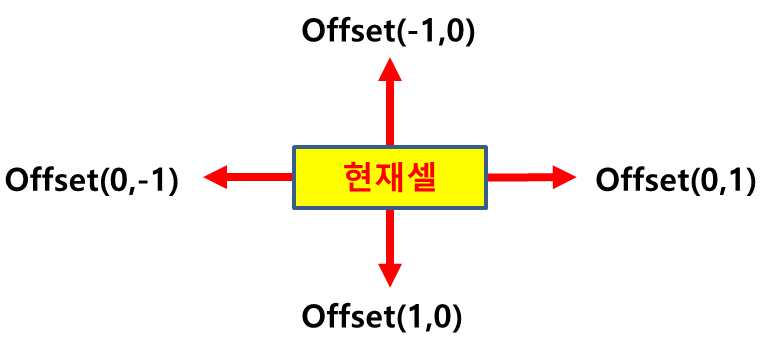
ActiveCell.Offset(1,0).Range("A1")

현재셀의 다음행, 같은 열을 선택합니다.

B3이였다면, B4가 됩니다.

Offset(1,0)은 상대주소로 현재 주소에 +1행, +0열을 하는 것입니다.


★ Range("A1")는 절대주소 A1이 아니라, 현재 위치를 말합니다.

    Range("A1") 이 문구는 빼도 상관이 없습니다.


반응형

콘텐츠 내 자동삽입광고
posted by 초코생크림빵 2021. 7. 21. 21:45
반응형

1. 숫자 11400, 11500을 입력하고 나서 천단위마다 콤마(,)를 적용

B2:B3을 블럭을 잡고, Ctrl+1 을 누르고, 표시형식>사용자지정> #,##0 또는 #,###을 누르면 된다.


2. #,##0, : 맨 끝에 콤마(,)를 붙이면, 천단위부터 시작하게 된다.

D2:D3 을 영역을 잡고 사용자 지정에서 #,##0, 를 적용하면,

천단위부터 표시하게 된다.


여기서 주의할 점은 백단위의 숫자가 5 이상이면, 반올림 되는 부분을 유념해야한다.


D2, D3을 예제로 해두었으니 직접 확인해보면서 익히면 됩니다.

반응형

콘텐츠 내 자동삽입광고
posted by 초코생크림빵 2021. 3. 18. 15:03
반응형

순서대로 따라하면 됩니다.


1. 한글 문서를 띄운다.


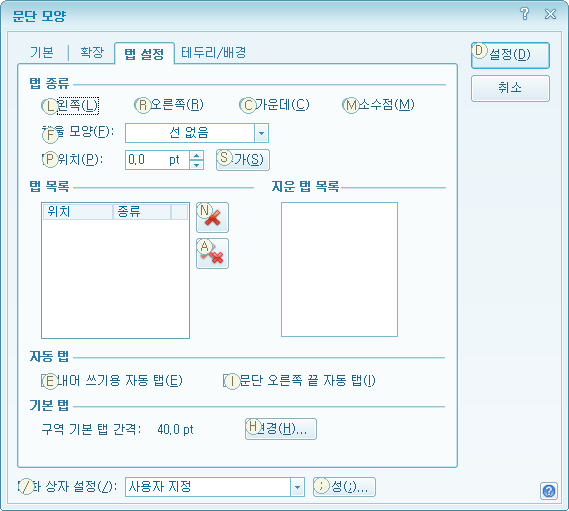
2. 가로줄에 있는 '자'에서 마우스오른쪽 버튼 눌러서 '탭설정' 을 선택한다.

또는 Alt + T 를 눌러서

문단모양 창이 뜨게 한다.


3. 오른쪽 / 클릭

   채울모양 : 점선   // 선택

   탭위치 : 425      // 최대 길이가 425 이므로 최대값을 넣어준다. (Neo버젼)

   추가                // 클릭

   설정                // 클릭


(한글2020, 한글2022) 에서는

ex) 탭위치 : 405    // 양쪽 여백 30 일때

숫자는 + - 숫자 조정하면 됩니다.


참고) 사용법이 버젼에 따라 살짝 다를 수 있으니, 잘 안되는 부분은 테스트 해보면서 하면 됩니다.


4. 한글 문서에서 작성하면 된다.

I. 서론 // 타이핑 후 TAB을 눌러주면 된다.


사용을 해보면 어떻게 사용하는지 사용법을 금방 익히게 될 것입니다.

반응형

콘텐츠 내 자동삽입광고
posted by 초코생크림빵 2021. 2. 13. 20:27
반응형


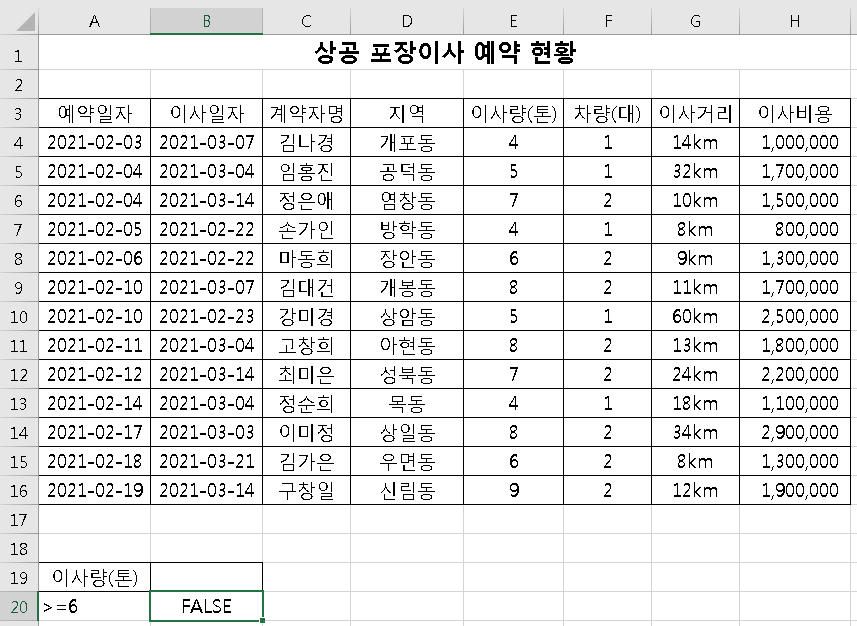
B20 : =H4>=AVERAGE($H$4:$H$16)


일단 정리하면,


My 해석 정리

정리
1. >=6 이렇게 비교대상이 상수이면, 필드명 밑으로 참,거짓으로 찾고,
2. =H4>=AVERAGE($H$4:$H$16)  // 이것은 >= 뒤에 숫자가 아니므로, 필드명 밑으로 참거짓을 찾을 수 없고, 다 거짓이 되므로, 필드명을 인지 못하게 해야하며,
H4 주소값으로 비교대상이 맞는지 체크하므로, 필드명은 없이 조건부 서식처럼 상대주소가 알아서 참거짓을 판별하게 해야한다.


부가설명)  // 2021-03-28

=COUNTIF(E5:E12,">="&AVERAGE(E5:E12))&"개"

조건부분에서 ">="     &     AVERAGE(E5:E12

각각의 조건을 연결해준다고 생각하면 된다.


고급필터에서


함수를 넣어서 조건을 넣을 때, 필드명을


1. 안쓰거나,

2. 다른 이름으로 넣으면 된다. 예) 조건    // 이런식으로 하면 된다.


필드명을 굳이 주지 않아도 된다. 굳이 주려면, 그냥 "조건" 이렇게 주던가, 아무 이름을 주되, 필드명과 같지 않게만 주면 된다.

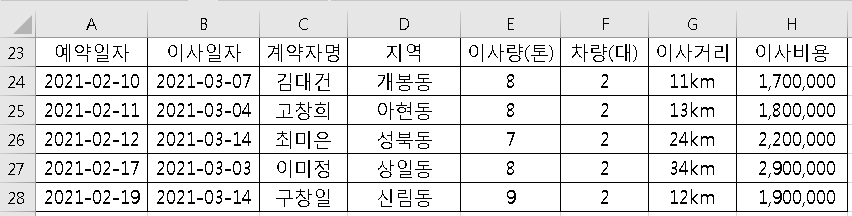
고급필터의 조건은 필드(열) 데이터 내에서 그대로 조건에 해당하는것만 추출해 낸다.

하지만, 함수명이 들어가면, 필드명을 다르게 해줘야 한다.

해당 필드의 데이터에 함수명으로 작성된 데이터가 없기 때문이다.

데이터 자체가 함수명, 즉, average , sum 등등 이런 데이터가 아니기 때문이다.

함수명을 넣게 되면, (해당열에) 숫자데이터만 있었다면, 일치하는게 하나도 없다.

필드명을 같지 않게 해주는건, 조건의 필드명을 인지하지 못하게 하고,

조건부서식처럼, = 주고, 조건을 줘서 조건에 해당하는 데이터를 추출하도록 해주면 된다.

반응형

콘텐츠 내 자동삽입광고
posted by 초코생크림빵 2020. 12. 14. 22:12
반응형

● 안드로이드 스튜디오 프로그램 삭제하고자 할때 아래 내용 참고 바랍니다.


이전에 설치했던 안드로이드 스튜디오를 깨끗이 삭제하고 싶나요?
안드로이드 스튜디오를 설치하면 다음과 같은 위치에 파일이 만들어 집니다.
안드로이드 스튜디오 프로그램만 삭제하면 이전에 설치했던 폴더의 파일은 삭제되지 않고 남겨집니다.
제어판에서 안드로이드 스튜디오를 제거한 다음 해당 경로에 있는 파일도 모두 지워야만 이전 버전에서 설치했던 파일이 완전히 제거됩니다.
다음은 이전 버전의 안드로이드 스튜디오와 관련 있는 폴더와 파일의 경로입니다.

C:\Program Files\Android\Android Studio
C:\Users\<사용자계정폴더\.android
C:\Users\<사용자계정폴더\.AndroidStudio<버전>
C:\Users\<사용자계정폴더\AppData\Data\Local\Android\Sdk


만약 AppData 폴더가 보이지 않는다면, 폴더 보기 옵션의 표시/숨기기 항목에서 숨김 항목이 체크 해제된 상태일 수도 있습니다.


파일 탐색기의 "보기"탭 > "표시/숨기기" 항목에서 숨김 항목의 체크 버튼을 체크하면 숨긴 폴더가 나타납니다.

반응형

콘텐츠 내 자동삽입광고