콘텐츠 내 자동삽입광고

광고1

'전체 글'에 해당되는 글 825건

  1. 2020.02.12 엑셀 SUM함수
  2. 2020.02.10 엑셀 DVAR함수
  3. 2020.02.07 엑셀 DSTDEV 함수
  4. 2020.02.06 엑셀 DPRODUCT함수 1
  5. 2020.02.06 엑셀 DMIN함수 1
  6. 2020.01.30 BIS 비율, 국제결제은행(Bank for International Settlement)
  7. 2020.01.30 엑셀 DCOUNT 함수
  8. 2020.01.28 엑셀 DSUM함수
posted by 초코생크림빵 2020. 2. 12. 14:41
반응형

SUM 함수는 인수로 주어진 숫자들의 합계를 계산하는 함수로, 인수는 255개까지 지정할 수 있습니다.


인수는 숫자이거나 숫자가 포함된 이름, 배열 또는 셀 주소이어야 합니다.


형식) SUM(인수1, 인수2, ) : 인수(인수1, 인수2, )로 주어진 숫자들의 합계를 계산합니다.

        SUM(시자주소 : 끝주소) : 시작주소와 끝주소 사이의 범위를 계산합니다.


▶ 아래 파일을 다운로드 하고, 실습을 따라해 보세요.

SUM_1.xlsm
0.02MB


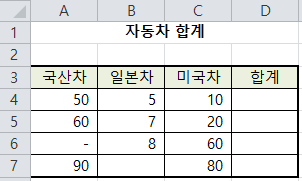
실습)

입력하고, 함수 적용 후, 결과값을 확인하세요.


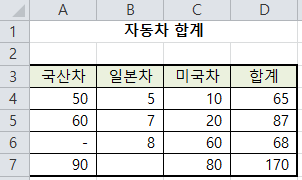
정답)

D4 : =SUM(A4:C4) : [A4:C4] 영역의 합계인 21[D4] 셀에 입력됩니다.


기출문제)

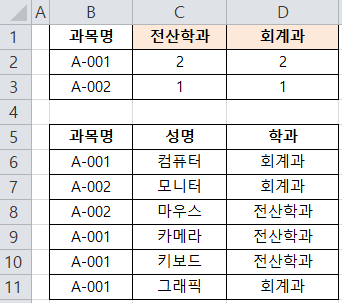
각 과목명별로 학과별 신청 인원 수를 계산하여 표시하세요.

▷ SUM 함수를 이용한 배열 수식으로 계산

[Ctrl]+[Shift]+[Enter] 이것을 이용해 푸는 건 초반에 공부했으므로, 복습 겸 보면 됩니다.


정답)

정답) [C2] 셀에 다음의 수식을 입력하고 [Ctrl]+[Shift]+[Enter]를 누르세요.

=SUM(($B$6:$B$11=$B2)*($D$6:$D$11=C$1))


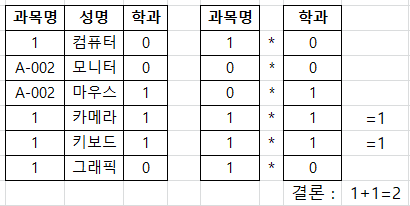
아래 내용으로 풀이과정을 생각하면됩니다.

True * True = True(1) * =

True * False = False(0) * 거짓 = 거짓


풀이과정)

A-001 과 전산학과 -> 2 이것을 구하는 방법을 풀이해놓은것입니다.

쉽게 이해가 될 것입니다.


 수식의 이해

SUM을 이용한 개수 구하기 배열 수식의 일반식  조건이 2개일 경우

= SUM ( (조건1) * (조건2) )

= SUM ( (B6:B11=B2) * (D6:D11=C1) )

조건1 : 과목명이 ‘A-001’

조건2 : 학과가 ‘전산학과’


반응형

'엑셀-종합' 카테고리의 다른 글

엑셀 FIXED함수  (0) 2020.02.20
엑셀 ROUND함수  (0) 2020.02.13
엑셀 DVAR함수  (0) 2020.02.10
엑셀 DSTDEV 함수  (0) 2020.02.07
엑셀 DPRODUCT함수  (1) 2020.02.06

콘텐츠 내 자동삽입광고
posted by 초코생크림빵 2020. 2. 10. 21:11
반응형

DVAR 함수는 데이터 목록에서 조건에 맞는 자료들에 대한 분산을 계산할 때 사용하는 함수입니다. 데이터 목록은 행(레코드)과 열(필드)로 이루어진 관련 데이터의 모임으로, 목록의 첫째 행에는 반드시 각 열의 제목(필드명)이 있어야 합니다. 그리고 데이터 목록과는 별도의 셀에 조건을 지정한 후 함수의 인수로 사용해야 합니다.


형식) DVAR(범위, 열 번호, 조건)

해당 범위에서 조건에 맞는 자료를 대상으로 지정된 열번호에서 일치하는 값들의 분산을 계산합니다.


- 데이터베이스 범위 : 필드제목하고 데이터들의 범위를 잡아주면 됩니다.

- 열번호는 첫번째가 1, 두번째가 2 이런식으로 해당 열의 숫자를 쓰면 됩니다.

  필드번호 대신에 필드명의 주소를 지정해도 됩니다.(ex. [B2])

- 조건범위 : 필드제목하고 조건부분이 포함하도록 범위를 잡아주면 됩니다.


● 아래 파일을 다운로드 하여 실습을 따라 해보세요.


DVAR_1.xlsm
0.01MB


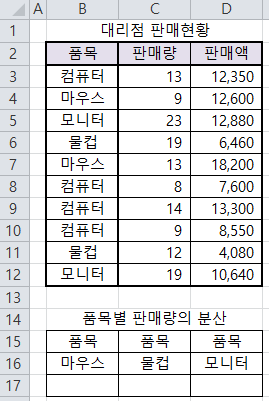
입력하고, 함수 적용 후, 결과값을 확인하세요.


정답)

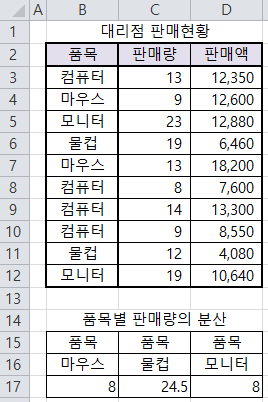
B17 : =DVAR(B2:D12,2,B15:B16) : [B2:D12] 영역에서 [B15:B16] 영역의 조건, 즉 품목이 “마우스인 품목의 판매량을 2(C)에서 찾아 그 판매량들(9,13)의 분산을 계산한값인 8[B17] 셀에 입력됩니다.


열번호2 대신 필드명인 판매량을 직접 입력하거나 셀 주소인 ‘C2’를 입력해도 됩니다.


용어 뜻


D는 데이터베이스(Database)를 의미합니다.

(row)과 열(column) 으로 이루어진 데이터의 집합을 테이블이라고 합니다.


DataBase?

여러 사람에 의해 공유되어 사용될 목적으로 통합하여 관리되는 데이터의 집합을 말합니다. 자료항목의 중복을 없애고 자료를 구조화하여 저장함으로써 자료 검색과 갱신의 효율을 높입니다. 몇 개의 자료 파일을 조직적으로 통합하여 자료 항목의 중복을 없애고 자료를 구조화하여 기억시켜 놓은 자료의 집합체라고 할 수 있습니다.

반응형

'엑셀-종합' 카테고리의 다른 글

엑셀 ROUND함수  (0) 2020.02.13
엑셀 SUM함수  (0) 2020.02.12
엑셀 DSTDEV 함수  (0) 2020.02.07
엑셀 DPRODUCT함수  (1) 2020.02.06
엑셀 DMIN함수  (1) 2020.02.06

콘텐츠 내 자동삽입광고
posted by 초코생크림빵 2020. 2. 7. 19:08
반응형

DSTDEV 함수는 데이터 목록에서 조건에 맞는 자료들에 대한 표준편차를 계산할 때 사용하는 함수입니다.

데이터 목록은 행(레코드)과 열(필드)로 이루어진 관련 데이터의 모임입니다.

목록의 첫째 행에는 반드시 각 열의 제목(필드명)이 있어야 합니다.

데이터 목록과는 별도의 셀에 조건을 지정한 후 함수의 인수로 사용해야 합니다.


(standard deviation : 표준편차)


형식) DSTDEV(데이터전체 범위, 해당하는 열 번호(필드명), 조건범위)


- 데이터베이스 범위 : 필드제목하고 데이터들의 범위를 잡아주면 됩니다.

- 열번호는 첫번째가 1, 두번째가 2 이런식으로 해당 열의 숫자를 쓰면 됩니다.

  필드번호 대신에 필드명의 주소를 지정해도 됩니다.(ex. [B2])

- 조건범위 : 필드제목하고 조건부분이 포함하도록 범위를 잡아주면 됩니다.


해당 범위에서 조건에 맞는 자료를 대상으로 지정된 열번호에서 일치하는 값들의 표준편차를 계산합니다.


아래 파일을 다운로드 하여 실습을 따라해 보세요.

DSTDEV_1.xlsm
0.01MB


실습) 

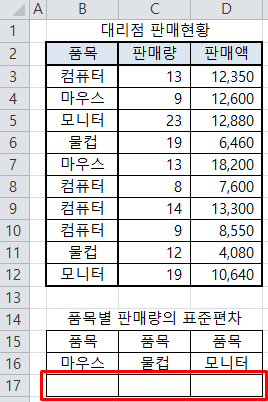
입력하고, 함수 적용 후, 결과값을 확인하세요.

DSTDEV 함수를 이용하여 품목별로 판매량의 표준편차를 계산해 보겠습니다.


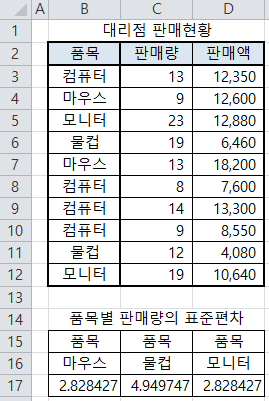
정답) B17 : =DSTDEV(B2:D12,2,B15:B16)

설명)

=DSTDEV(B2:D12,2,B15:B16) : [B2:D12] 영역에서 [B15:B16]영역의 조건, 즉 품목이 “마우스인 품목의 판매량을 2(C)에서 찾은 후 판매량(9,13)의 표준편차를 계산한 값인 2.828427 [B17] 셀에 입력됩니다.

※ 용어 뜻

D는 데이터베이스(Database)를 의미합니다.

행(row)과 열(column) 으로 이루어진 데이터의 집합을 테이블이라고 합니다.


DataBase란?

여러 사람에 의해 공유되어 사용될 목적으로 통합하여 관리되는 데이터의 집합을 말합니다. 자료항목의 중복을 없애고 자료를 구조화하여 저장함으로써 자료 검색과 갱신의 효율을 높입니다. 몇 개의 자료 파일을 조직적으로 통합하여 자료 항목의 중복을 없애고 자료를 구조화하여 기억시켜 놓은 자료의 집합체라고 할 수 있습니다.

반응형

'엑셀-종합' 카테고리의 다른 글

엑셀 SUM함수  (0) 2020.02.12
엑셀 DVAR함수  (0) 2020.02.10
엑셀 DPRODUCT함수  (1) 2020.02.06
엑셀 DMIN함수  (1) 2020.02.06
엑셀 DCOUNT 함수  (0) 2020.01.30

콘텐츠 내 자동삽입광고
posted by 초코생크림빵 2020. 2. 6. 20:54
반응형

DPRODUCT 함수는 데이터 목록에서 조건에 맞는 자료들의 곱을 계산할 때 사용하는 함수입니다.

데이터 목록은 행(레코드)과 열(필드)로 이루어진 관련 데이터의 모임으로, 목록의 첫째 행에는 반드시 각 열의 제목(필드명)이 있어야 합니다.

DPRODUCT 함수와 같은 데이터베이스 함수는 데이터 목록과는 별도의 셀에 조건을 지정한 후 함수의 인수로 사용해야 합니다.


형식) DPRODUCT(데이터전체 범위, 해당하는 열 번호(필드명), 조건범위)

- 데이터베이스 범위 : 필드제목하고 데이터들의 범위를 잡아주면 됩니다.
- 열번호는 첫번째가 1, 두번째가 2 이런식으로 해당 열의 숫자를 쓰면 됩니다.
  필드번호 대신에 필드명의 주소를 지정해도 됩니다.(ex. [B2])
- 조건범위 : 필드제목하고 조건부분이 포함하도록 범위를 잡아주면 됩니다.


해당 범위에서 조건에 맞는 자료를 대상으로 지정된 열번호에서 일치하는 값들의 곱을 계산합니다.


※ product 프로덕트, 제품, 상품, 물건, 생산물, 결과물


● 아래 파일을 다운로드 받아서 실습해 보세요.

DPRODUCT_1.xlsm
0.01MB

실습)

DPRODUCT함수를 이용해 결과를 구해보세요.


정답)

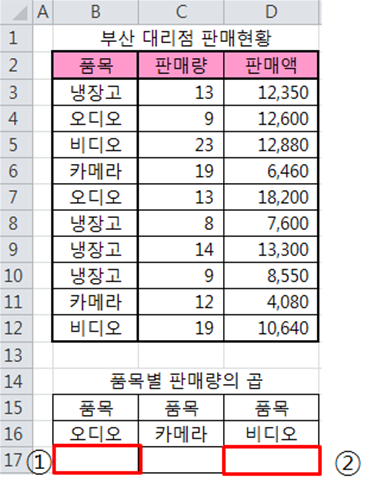
B17 : =DPRODUCT($B$2:$D$12,2,B15:B16)


=DPRODUCT(B2:D12,2,B15:B16) : [B2:D12] 영역에서 [B15:B16]영역의 조건, 즉 품목이 오디오인 품목의 판매량을 2(C)에서 찾아 그 판매량들(9,13)의 곱인 117[B17] 셀에 입력됩니다.

=DPRODUCT(B2:D12,2,D15:D16) : [B2:D12] 영역에서 [B15:B16]영역의 조건, 즉 품목이 비디오인 품목의 판매량을 2(C)에서 찾아 그 판매량들(23, 19)의 곱인 437[D17]셀에 입력됩니다.

열번호2 대신 필드명인 판매량을 직접 입력하거나 셀주소인 ‘C2’를 입력해도 됩니다.


결과값)


※ 용어 뜻

D는 데이터베이스(Database)를 의미합니다.

행(row)과 열(column) 으로 이루어진 데이터의 집합을 테이블이라고 합니다.


DataBase란?

여러 사람에 의해 공유되어 사용될 목적으로 통합하여 관리되는 데이터의 집합을 말합니다. 자료항목의 중복을 없애고 자료를 구조화하여 저장함으로써 자료 검색과 갱신의 효율을 높입니다. 몇 개의 자료 파일을 조직적으로 통합하여 자료 항목의 중복을 없애고 자료를 구조화하여 기억시켜 놓은 자료의 집합체라고 할 수 있습니다.


반응형

'엑셀-종합' 카테고리의 다른 글

엑셀 DVAR함수  (0) 2020.02.10
엑셀 DSTDEV 함수  (0) 2020.02.07
엑셀 DMIN함수  (1) 2020.02.06
엑셀 DCOUNT 함수  (0) 2020.01.30
엑셀 DSUM함수  (0) 2020.01.28

콘텐츠 내 자동삽입광고
posted by 초코생크림빵 2020. 2. 6. 19:10
반응형

DMIN 함수는 데이터 목록에서 조건에 맞는 자료 중 가장 작은 최소값을 찾을 때 사용하는 함수입니다.

데이터 목록은 행(레코드)과 열(필드)로 이루어진 관련 데이터의 모임입니다.

목록의 첫째 행에는 반드시 각 열의 제목(필드명)이 있어야 합니다. 이 제목(필드명)을 조건과 비교하여 찾고자 하는 데이터를 찾게 됩니다.

DMIN 함수와 같은 데이터베이스 함수는 데이터 목록과는 별도의 셀조건을 지정한 후 함수의 인수로 사용해야 합니다.


형식) DMIN(데이터전체 범위, 해당하는 열 번호(필드명), 조건범위)


- 데이터베이스 범위 : 필드제목하고 데이터들의 범위를 잡아주면 됩니다.
- 열번호는 첫번째가 1, 두번째가 2 이런식으로 해당 열의 숫자를 쓰면 됩니다.
  필드번호 대신에 필드명의 주소를 지정해도 됩니다.(ex. [B2])
- 조건범위 : 필드제목하고 조건부분이 포함하도록 범위를 잡아주면 됩니다.


해당 범위에서 조건에 맞는 자료를 대상으로 지정된 열번호에서 가장 작은 최소값을 찾아 결과값을 보여줍니다.


◆ 아래 파일을 다운로드하고 DMIN 함수를 연습해 보세요.

DMIN_1.xlsm
0.01MB


실습) DMIN함수를 이용해서 결과값을 구해보세요.

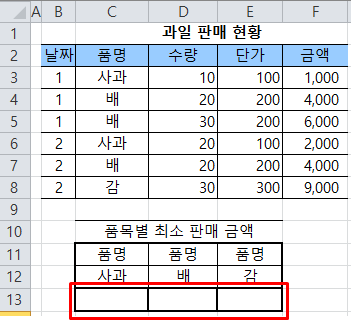
▶ 품목별 최소 판매 금액을 DMIN함수를 이용하여 구하시오.


정답)

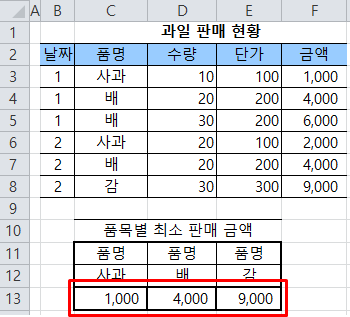
C13 : =DMIN(B2:F8,5,C11:C12)

[B2:F8] 영역에서 [C11:C12] 영역의 조건, 즉 품명이 사과인 과일의 금액을 5(F)에서 찾은 후 그 금액들(1000,2000) 중 가장 작은 금액인 1000[C13]셀에 입력됩니다.


B2:F8은 절대주소로 만들어서 사과, 배, 감을 한꺼번에 계산할 수 있도록 합니다.

절대주소 : $B$2:$F$8    // F4를 눌러서 절대주소로 만들어 주면 됩니다.

C11:C12는 상대주소로 하여 배, 감 부분도 동시에 계산할 수 있도록 합니다.


열번호5 대신 필드명인 금액을 직접 입력하거나 셀 주소인 ‘F2’를 입력해도 됩니다.


 용어 뜻


D는 데이터베이스(Database)를 의미합니다.

(row)과 열(column) 으로 이루어진 데이터의 집합을 테이블이라고 합니다.


DataBase?

여러 사람에 의해 공유되어 사용될 목적으로 통합하여 관리되는 데이터의 집합을 말합니다. 자료항목의 중복을 없애고 자료를 구조화하여 저장함으로써 자료 검색과 갱신의 효율을 높입니다. 몇 개의 자료 파일을 조직적으로 통합하여 자료 항목의 중복을 없애고 자료를 구조화하여 기억시켜 놓은 자료의 집합체라고 할 수 있습니다.


반응형

'엑셀-종합' 카테고리의 다른 글

엑셀 DSTDEV 함수  (0) 2020.02.07
엑셀 DPRODUCT함수  (1) 2020.02.06
엑셀 DCOUNT 함수  (0) 2020.01.30
엑셀 DSUM함수  (0) 2020.01.28
엑셀 DGET 함수  (0) 2020.01.22

콘텐츠 내 자동삽입광고
posted by 초코생크림빵 2020. 1. 30. 18:23
반응형

BIS 비율이란 무엇인가.


IMF 구제 금융 이후에 BIS 비율이 은행의 생존을 결정하는 살생부의 기준이 되었습니다.

예전에는 언급이 별로 없었던 BIS비율이 1997년 말에 신문, TV 뉴스에 자주 언급이 되기 시작합니다.


BIS 비율을 정확하게 표현하면, BIS가 규정한 자기자본비율(BIS capital ratio) 이라고 표현하면 되겠습니다.


BIS는 다시 말하면, '국제결제은행(Bank for International Settlement)을 뜻합니다.


사전적 의미를 살펴보면,

국제결제은행(BIS)은 1930년 1월 헤이그협정에 의거 설립된 중앙은행간 협력기구로 현존하는 국제금융기구 중 가장 오래된 기구이다

국제결제은행(BIS)은 1930년 1월 헤이그협정에 의거 설립된 중앙은행간 협력기구로 현존하는 국제금융기구 중 가장 오래된 기구이다. 제1차 세계대전 이전부터 유럽을 중심으로 중앙은행간 협력증진을 위한 다자간기구 설립 논의가 있었으나 제1차 세계대전의 발발로 진전이 이루어지지는 못하였다. 종전 후 유럽경제 복구 및 독일의 전쟁배상금 지급 문제가 국제경제의 주요 현안과제로 대두되었다. 이 문제의 당사국인 벨기에 · 프랑스 · 독일 · 이탈리아 · 일본 · 영국 등 6개국은 거듭된 회의 끝에 1930년 1월 20일 네덜란드의 헤이그에서 독일의 전쟁배상금 문제 해결을 위한 헤이그협정을 체결하고 배상금결제 전담기구로서 국제결제은행(BIS)의 설립을 결정하였다.

BIS는 스위스 바젤에 본부를 두고 있다. BIS 정관 제3조는 BIS의 설립목적을 “중앙은행간 협력을 증진하고 국제금융거래의 원활화를 위한 편의를 제공하며 국제결제의무와 관련하여 수탁자(trustee) 및 대리인(agent)으로서의 역할을 수행하는데 있다.”고 규정하고 있다. BIS는 독일의 전쟁배상금 지급문제를 계기로 설립된 점을 반영, 초기에는 주로 결제기관으로서의 역할 수행에 중점을 두고 운영되었지만 시대적 상황에 따라 점차 그 기능이 변화하여 갔다.

1988년에는 바젤합의를 통해 은행 시스템의 건전성 확보와 국제적 감독 기준 마련을 목적으로 하는 'BIS 기준'이라는 자기자본규제안을 발표하였다. BIS 자기자본비율은 위험가중자산에 대한 자기자본 비율을 의미하여 BIS 기준은 위험가중자산의 최소 8%를 자기자본으로 보유토록 유도하고 있다. 국제결제은행은 현재 주로 중앙은행간 협력체로서의 기능 수행에 중점을 두고 있으며 국제통화통화협력을 위한 양대기구로서 IMF와 긴밀한 협력관계를 유지하고 있다.

출처 : (시사경제용어사전, 2017. 11., 기획재정부)


위 사전적 의미에서 보듯이 국제결제은행은 세계 각국의 은행들의 상호 결제 업무를 하고 있습니다.

여기서 결제라는것은 돈을 보낸쪽과 받는 쪽의 거래 금액이 정확한 날짜에 보내주고 받는것이 되겠죠.

국제결제은행은 어느 금융기관이 납기일까지 돈을 잘 보내는지, 어느 금융기관이 안전한지에 대한 판단할 수 있는 잣대를 가지게 됩니다.

국제결제은행은 이를 토대로 금융기관의 건전성을 판단하는 기준을 만들게 됩니다.

그것이 바로 BIS 비율 입니다.


BIS비율 = (자기자본/위험가중자산)*100


이 공식을 토대로 계산됩니다.


금융기관의 자기자본(남에게 빌린 돈이 아닌 주식등을 발행하여 모은돈)이 금융기관의 자산 중 위험이 있는 자산(기업에 대출이나 보증을 해주고 그 기업이 망하면 대출금을 못받는것. 이런 위험이 있는 자신을 의미합니다)에 대해 차지하는 비율을 나타냅니다.


빌려준돈을 못받게 되더라도 자기가 가지고 있는 (자기자본)돈이 많이 있으면 망하지 않고 견딜 수 있습니다.


국제결제은행은 자기 돈도 별로 없이 남의 돈인 예금이나 Call 등을 통해 돈을 빌려서 아무 곳이나 너무 많은 돈을 대출해주거나 보증을 선 금융기관은 안전하지 못하다고 보는 것입니다.

이 부분이 'BIS 비율이 금융기관의 건전성을 나타낸다' 라고 의미합니다.


※ Call 을 간단히 말하면

금융기관에서의 콜이란, 은행이나 그 밖의 금융기관 들이 일시적으로 자금이 모자라고 남는 것을 조절하기위해 초단기(최장만기는 30일 이내이며 1일 만기가 대부분임)로 자금을 빌리고 빌려주는 금융기관 간의 시장을 의미합니다.


참고로 BIS비율 계산에서 분자로 들어가는 것은 자기자본(equity capital) 등의 핵심자본(core capital)외에 후순위채(subordinated capital notes)와 같은 보충 자본(supplementary capital) 도 포함됩니다. 

분모에 들어가는 위험가중자산(risk-weighted assets)은 금융기관의 대출(보증)금액 중 대출(보증)해준 기관(국영기업, 금융기관, 일반기업 등)에 따라 그 위험의 정도를 달리한 가중치를 곱하여 반영한 것입니다.

일반적으로 BIS비율이 8%를 넘는 금융기관을 생존할 만한 가치가 있는 금융기관으로 보고 있으며, 은행, 종금사, 신용금고 등의 금융기관은 이 8%를 맞추기 위해 오늘도 열심히 자산을 줄여(일전에 설명한 ABS의 발행도 자산을 SPV로 넘기므로 위험가중 자산을 줄이는 방법 중 하나죠) 분모의 숫자를 작게 만들거나, 자기자본을 늘여(후순위채 발행 등이 대표적이 겠죠.) 분자의 숫자를 크게 하는 일에 집중하게 됩니다.

 

반응형

콘텐츠 내 자동삽입광고
posted by 초코생크림빵 2020. 1. 30. 14:01
반응형

DCOUNT 함수는 데이터 목록에서 조건에 맞는 자료 중 숫자가 있는 레코드의 개수를 계산할 때 사용하는 함수입니다.

데이터 목록은 행(레코드)과 열(필드)로 이루어진 관련 데이터의 모임으로, 목록의 첫째 행에는 반드시 각 열의 제목(필드명)이 있어야 합니다.

DCOUNT 함수와 같은 데이터베이스 함수는 데이터 목록과는 별도의 셀에 조건을 지정한 후 함수의 인수로 사용해야 합니다.


형식) DCOUNT(데이터전체 범위, 해당하는 열 번호(필드명), 조건범위) 
- 데이터베이스 범위 : 필드제목하고 데이터들의 범위를 잡아주면 됩니다. 
- 열번호는 첫번째가 1, 두번째가 2 이런식으로 해당 열의 숫자를 쓰면 됩니다. 
  필드번호 대신에 필드명의 주소를 지정해도 됩니다.(ex. [B2]) 
- 조건범위 : 필드제목하고 조건부분이 포함하도록 범위를 잡아주면 됩니다.


해당 범위에서 조건에 맞는 자료를 대상으로 지정된 열번호에서 숫자가 있는 셀의 개수를 계산합니다.


문 자, 오류값 등이 들어 있는 셀의 개수를 세어야 할 때에는 DCOUNTA 함수를 사용하세요.


데이터베이스 함수는 조건을 만족하는 자료들에 대한 각종 분석을 수행하는 함수 입니다.


◆ 파일 다운 받아서 아래 실습을 따라해 보세요.


DCOUNT_1.xlsm
0.01MB


실습1) 

입력하고, 함수 적용 후, 결과값을 확인하세요.

- DCOUNT 함수를 이용해 해당하는 품명의 갯수를 구하시오.


정답)

C13 : =DCOUNT(B2:F8,5,C11:C12)

[B2:F8] 영역에서 [C11:C12] 영역의 조건, 즉 품명이 사과인 과일의 금액을 5(F)에서 찾은 후 찾은 금액들(1000, 1000)의 개수인 2[C13] 셀에 입력됩니다.


또는 =DCOUNT($B$2:$F$8,5,C11:C12)


조건에 맞는 자료 중 숫자가 있는 셀의 개수를 계산하므로 열 번호 ‘5’대신 숫자가 들어 있는 3(수량), 4(단가)를 지정해도 됩니다.

열번호5대신 필드명인 금액을 직접 입력하거나 셀 주소인 ‘F2’를 입력해도 됩니다.


반응형

'엑셀-종합' 카테고리의 다른 글

엑셀 DPRODUCT함수  (1) 2020.02.06
엑셀 DMIN함수  (1) 2020.02.06
엑셀 DSUM함수  (0) 2020.01.28
엑셀 DGET 함수  (0) 2020.01.22
엑셀 DAVERAGE 함수  (0) 2020.01.19

콘텐츠 내 자동삽입광고
posted by 초코생크림빵 2020. 1. 28. 20:59
반응형

DSUM 함수는 데이터 목록에서 조건에 맞는 자료들의 합계를 계산할 때 사용하는 함수입니다.

데이터 목록은 행(레코드)과 열(필드)로 이루어진 관련 데이터의 모임으로, 목록의 첫째 행에는 반드시 각 열의 제목(필드명)이 있어야 합니다.

DSUM 함수와 같은 데이터베이스 함수는 데이터 목록과는 별도의 셀에 조건을 지정한 후 함수의 인수로 사용해야 합니다.


형식) DSUM(데이터전체 범위, 해당하는 열 번호(필드명), 조건범위) 
- 데이터베이스 범위 : 필드제목하고 데이터들의 범위를 잡아주면 됩니다. 
- 열번호는 첫번째가 1, 두번째가 2 이런식으로 해당 열의 숫자를 쓰면 됩니다. 
  필드번호 대신에 필드명의 주소를 지정해도 됩니다.(ex. [B2]) 
- 조건범위 : 필드제목하고 조건부분이 포함하도록 범위를 잡아주면 됩니다.


해당 범위에서 조건에 맞는 자료를 대상으로 지정된 열 번호에서 합계를 계산합니다.


데이터베이스 함수는 조건을 만족하는 자료들에 대한 각종 분석을 수행하는 함수 입니다.

DSUM : 조건에 맞는 데이터의 합계를 구합니다. 


입력하고, 함수 적용 후, 결과값을 확인하세요.


DSUM_1.xlsm
0.01MB


품목별 사과, 배, 감의 수량의 합계를 구하시오.


정답)

C13 : =DSUM(B2:F8,3,C11:C12) : [B2:F8] 영역에서 [C11:C12] 영역의 조건, 즉 품명이 사과인 과일의 수량을 3(D)에서 찾아 그 수량들 (10, 20)의 합계인 30[C13] 셀에 입력됩니다.


=DSUM(B2:F8,3,C11:C12)
=DSUM(B2:F8,D2,C11:C12)
=DSUM(B2:F8,"수량",C11:C12)


이렇게 3가지로 답을 작성할 수 있습니다.


기출)

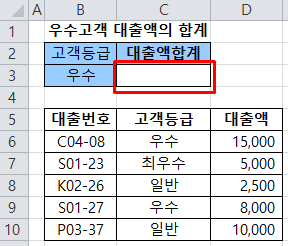
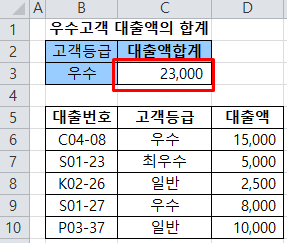
고객등급이 우수인 고객의 대출액의 합계를 계산하세요.


정답)

C3 : =DSUM(B5:D10,3,B2:B3)


열번호3 대신 필드명인 대출액을 직접 입력하거나 셀 주소인 ‘D5’를 입력해도 됩니다.


수식의 이해

=DSUM(B5:D10,3,B2:B3)

[B5:D10] 영역에서 [B2:B3] 영역의 조건, 즉 고객등급이 우수인 고객의 대출액을 3(D)에서 찾아 그 대출액들(15000, 8000)의 합계를 계산한 23,000 [C3] 셀에 입력됩니다.


반응형

'엑셀-종합' 카테고리의 다른 글

엑셀 DMIN함수  (1) 2020.02.06
엑셀 DCOUNT 함수  (0) 2020.01.30
엑셀 DGET 함수  (0) 2020.01.22
엑셀 DAVERAGE 함수  (0) 2020.01.19
엑셀 DCOUNTA 함수  (0) 2020.01.16

콘텐츠 내 자동삽입광고