콘텐츠 내 자동삽입광고

광고1

posted by 초코생크림빵 2025. 8. 23. 13:58
반응형

코드에서 제목과 라벨에 한글을 넣었을 때 글자가 깨지는 문제는 폰트 설정이 제대로 되지 않았기 때문에 발생합니다. 기본적으로 Matplotlib은 한글을 지원하지 않는 경우가 많아, 한글 폰트를 별도로 지정해줘야 합니다.


Matplotlib에서 한글 깨짐 해결 방법

  1. 폰트 지정: Matplotlib의 폰트 설정을 변경하여 한글을 지원하는 폰트를 지정해주어야 합니다.
  2. 마이너스 기호 깨짐 방지: 폰트를 설정한 후에도 마이너스 기호(-)가 네모 상자로 깨지는 경우가 있습니다. 이 역시 별도로 설정을 추가해줘야 합니다.

아래는 이 두 가지 문제를 해결하기 위한 전체 코드입니다. 이 코드를 IDLE 쉘에 입력하고 실행해 보세요.


수정된 소스 코드

Python
 
import matplotlib.pyplot as plt
import matplotlib.font_manager as fm

# 1. 폰트 경로 설정
# 시스템에 설치된 한글 폰트 경로를 찾아서 지정합니다.
# Windows: 'C:/Windows/Fonts/malgun.ttf' (맑은 고딕)
# macOS: '/Library/Fonts/AppleGothic.ttf' (애플고딕)
# Linux: '/usr/share/fonts/truetype/nanum/NanumGothic.ttf' (나눔고딕)
font_path = 'C:/Windows/Fonts/malgun.ttf' 

# 2. 폰트 속성 설정
font_prop = fm.FontProperties(fname=font_path).get_name()
plt.rc('font', family=font_prop)

# 3. 마이너스 기호 깨짐 방지
plt.rcParams['axes.unicode_minus'] = False


#-------------------------------------
# 기존 코드와 동일
#-------------------------------------
x = [1, 2, 3, 4, 5]
y = [10, 20, 15, 25, 30]

plt.plot(x, y)

plt.title('테스트 그래프')
plt.xlabel('x축 레이블')
plt.ylabel('y축 레이블')

plt.show()

소스 설명

  • import matplotlib.font_manager as fm: 폰트 관리를 위한 font_manager 모듈을 불러옵니다.
  • font_path: 사용자의 운영체제에 맞는 한글 폰트 파일 경로를 직접 지정해줘야 합니다. 위에 예시를 참고하여 본인의 컴퓨터에 설치된 폰트 경로를 찾아 입력해주세요.
  • plt.rc('font', family=font_prop): Matplotlib의 기본 폰트를 지정한 한글 폰트로 설정합니다. 이 설정을 해주면 title, xlabel, ylabel 등에 한글을 사용해도 깨지지 않습니다.
  • plt.rcParams['axes.unicode_minus'] = False: 폰트를 변경할 때 함께 발생하는 마이너스 기호(–) 깨짐 현상을 방지합니다.

이 코드를 사용하면 한글이 정상적으로 표시될 겁니다. 만약 한글 폰트 파일 경로를 찾는 데 어려움이 있다면, 인터넷에서 '내 운영체제 한글 폰트 경로'를 검색해 보세요.


인터넷에서 치면 이렇게 결과값을 볼 수 있다.

윈도우에서는 "C:\Windows\Fonts" 폴더에, 맥에서는 "/Library/Fonts" 폴더에 폰트 파일이 저장되어 있다.

반응형

콘텐츠 내 자동삽입광고
posted by 초코생크림빵 2025. 8. 13. 13:06
반응형

IDLE은 파이썬을 설치하면 기본적으로 포함되어 있는 통합 개발 및 학습 환경(IDE)입니다.

IDLE에 대한 평가 🐍

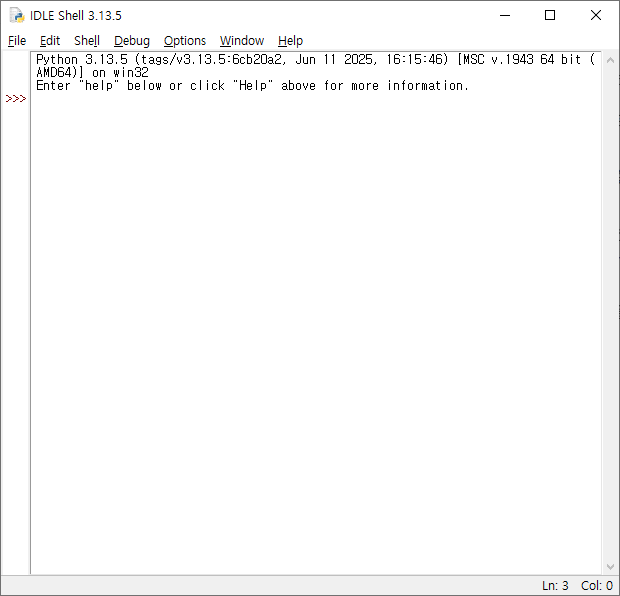
[IDLE의 인터페이스를 보여주는 이미지] IDLE은 파이썬 공식 배포판에 포함되어 있기 때문에 별도로 설치할 필요가 없다는 큰 장점이 있습니다. 파이썬을 설치하면 자동으로 함께 설치됩니다.

  • 장점:
    • 설치 불필요: 파이썬을 설치하면 자동으로 사용할 수 있습니다.
    • 단순하고 가벼움: 복잡한 기능이 없어 배우기 쉽고 가볍게 실행됩니다.
    • 초보자 학습용: 간단한 코드 작성, 실행, 디버깅을 하기에는 충분합니다.
  • 단점:
    • 기능의 한계: VS Code나 PyCharm에 비해 자동 완성, 코드 분석, 디버깅 등 고급 기능이 부족합니다.
    • 사용자 경험(UX): 인터페이스가 낡아 보이고, 사용 편의성이 떨어진다는 평가가 많습니다.
    • 대규모 프로젝트 부적합: 복잡하거나 큰 프로젝트를 관리하기에는 적합하지 않습니다.

결론 💡

IDLE은 "파이썬을 처음 시작하는 완전한 초보자"가 간단한 코드를 테스트하거나, 별도의 프로그램 설치 없이 빠르게 코딩을 해보고 싶을 때 좋은 선택입니다.

하지만 파이썬 공부를 조금 더 깊이 있게 하고, 실제 프로젝트를 진행할 계획이라면 VS Code나 PyCharm과 같은 현대적이고 기능이 풍부한 에디터/IDE를 사용하는 것이 훨씬 더 효율적입니다. 초반에 약간의 설정 시간을 투자하면, 앞으로의 코딩 생활이 훨씬 더 편리해질 것입니다.


추가 설명)


파이썬 코딩을 위해 통합 개발 환경(IDE)이나 코드 에디터를 사용하는 것이 좋습니다. 초보자에게 특히 추천되는 프로그램들은 다음과 같습니다.

1. Visual Studio Code (VS Code) 💻

Visual Studio Code는 Microsoft에서 만든 가볍고 강력한 코드 에디터입니다. 다양한 확장 프로그램을 설치하여 파이썬 개발에 필요한 기능을 추가할 수 있습니다.

  • 장점: 무료, 빠른 속도, 다양한 확장 프로그램 지원(파이썬, Jupyter 등), 뛰어난 사용자 커뮤니티.
  • 단점: 처음 설정을 약간 해야 할 수도 있지만, 한 번 설정하면 매우 편리합니다.
  • 추천 대상: 초보자부터 전문가까지 모두에게 적합합니다.

2. PyCharm 🐍

PyCharm은 파이썬 개발에 특화된 IDE입니다. 자동 완성, 디버깅, 코드 분석 등 파이썬 개발에 필요한 모든 기능을 기본적으로 제공합니다.

  • 장점: 파이썬 개발에 최적화된 강력한 기능들, 코드 오류를 쉽게 찾아주는 기능, 편리한 디버깅 도구.
  • 단점: VS Code에 비해 무겁고, 유료 버전(Professional)이 있지만, 무료 버전(Community)으로도 충분합니다.
  • 추천 대상: 파이썬을 전문적으로 깊이 공부하고 싶거나, 복잡한 프로젝트를 다룰 계획인 분.

3. Jupyter Notebook / JupyterLab 📊

Jupyter Notebook웹 기반의 인터랙티브 코딩 환경입니다. 코드 셀(cell) 단위로 실행 결과를 바로 확인할 수 있어 데이터 분석이나 머신러닝 공부에 매우 유용합니다.

  • 장점: 코드를 단계별로 실행하며 결과를 즉시 확인 가능, 마크다운(Markdown)으로 설명을 함께 작성할 수 있음, 학습용으로 매우 뛰어남.
  • 단점: 일반적인 프로그램 개발보다는 주로 데이터 분석이나 학습용으로 사용됩니다.
  • 추천 대상: 데이터 과학, 머신러닝, 인공지능 분야에 관심이 많은 분.

요약 및 추천 🎯

  • 가장 쉽고 보편적인 선택: VS Code를 설치하고, 파이썬 확장 프로그램을 추가하여 사용하는 것을 추천합니다.
  • 파이썬에 집중하고 싶다면: PyCharm의 무료 버전(Community)을 사용해 보세요.
  • 데이터 분석이나 학습용: Jupyter Notebook을 사용하면 코드를 실행하며 즉시 결과를 볼 수 있어 효과적입니다.


추가 용어 설명)

VS CodeVisual Studio Code의 약자로, Microsoft에서 만든 무료 코드 에디터입니다. 코딩을 하는 데 필수적인 기능을 제공하며, 가벼운 속도와 강력한 확장성 덕분에 전 세계 개발자들에게 가장 사랑받는 도구 중 하나입니다.

VS Code의 주요 특징

  • 가벼움과 속도: VS Code는 IDE(통합 개발 환경)보다 가벼워서 빠르게 시작하고 작동합니다.
  • 다양한 언어 지원: 파이썬뿐만 아니라 JavaScript, Java, C++, HTML, CSS 등 거의 모든 프로그래밍 언어를 지원합니다.
  • 강력한 확장 프로그램: VS Code의 가장 큰 장점입니다. 확장 마켓플레이스에서 수많은 확장 프로그램을 설치하여 파이썬 개발에 필요한 다양한 기능을 추가할 수 있습니다.
    • Python 확장: 코딩할 때 자동 완성, 문법 오류 확인, 디버깅 등을 지원합니다.
    • Jupyter 확장: VS Code 내에서 Jupyter Notebook을 사용할 수 있게 해줍니다.
    • Prettier: 코드 포맷을 자동으로 정리해줍니다.
  • 통합 터미널: VS Code 내에서 터미널(명령 프롬프트)을 바로 사용할 수 있어, 프로그램을 실행하거나 외부 명령어를 입력하기 편리합니다.
  • Git 통합: 버전 관리 시스템인 Git이 기본적으로 내장되어 있어, 코드 변경 이력을 쉽게 관리할 수 있습니다.
  • 높은 사용자 정의: 테마, 글꼴, 단축키 등을 자유롭게 설정하여 개인의 취향에 맞게 커스터마이징할 수 있습니다.

VS Code와 Visual Studio의 차이점

이름이 비슷해 헷갈릴 수 있지만, 이 둘은 완전히 다른 프로그램입니다.

  • Visual Studio: 무겁고 강력한 IDE로, 주로 C#이나 C++ 같은 언어로 복잡하고 큰 규모의 애플리케이션을 개발할 때 사용됩니다.
  • VS Code: 가볍고 유연한 코드 에디터로, 다양한 언어와 프로젝트에 범용적으로 사용됩니다.

파이썬 공부를 시작하는 단계에서는 복잡한 기능이 많은 Visual Studio보다 가볍고 편리한 VS Code가 훨씬 좋은 선택입니다. 초보자에게 꼭 추천하는 프로그램입니다.

반응형

콘텐츠 내 자동삽입광고
posted by 초코생크림빵 2025. 8. 6. 15:03
반응형

파이썬 IDLE 소개

파이썬 IDLE은 파이썬과 함께 제공되는 통합 개발 환경(Integrated Development and Learning Environment)입니다. 이름에서 알 수 있듯이, 초보자들이 파이썬을 쉽게 배우고 사용할 수 있도록 설계되었어요. IDLE은 다음과 같은 주요 기능을 제공합니다.

  • 대화형 셸(Interactive Shell): 코드를 한 줄씩 입력하고 바로 결과를 확인할 수 있는 곳이에요. 간단한 테스트나 계산에 유용하죠.
  • 코드 편집기(Code Editor): 여러 줄의 코드를 작성하고 파일을 저장할 수 있는 편집기입니다. 구문 강조(syntax highlighting), 자동 들여쓰기(auto-indentation) 등의 기능을 지원하여 코딩을 더 편리하게 해줘요.
  • 디버거(Debugger): 코드 실행 중 오류를 찾아내고 수정하는 데 도움을 줍니다.

다운로드 방법

파이썬 IDLE은 파이썬을 설치하면 자동으로 함께 설치됩니다. 따로 다운로드할 필요가 없어요. 만약 파이썬이 설치되어 있지 않다면, 다음 과정을 통해 설치할 수 있습니다.

  1. 파이썬 공식 웹사이트 접속: 웹 브라우저에서 python.org에 접속하세요.
  2. 다운로드 페이지 이동: Downloads 메뉴로 이동하여 사용 중인 운영체제(Windows, macOS 등)에 맞는 최신 버전을 다운로드합니다.
  3. 설치: 다운로드한 파일을 실행하여 설치를 진행합니다. 이때 "Add Python to PATH" 옵션을 반드시 체크해 주세요. 이 옵션을 체크해야 터미널이나 명령 프롬프트에서 파이썬을 쉽게 사용할 수 있습니다.

사용 방법

1. IDLE 실행하기

  • Windows: 시작 메뉴에서 IDLE을 검색하여 실행할 수 있어요.
  • macOS: Applications 폴더 안의 Python 3.x 폴더에서 IDLE을 찾아 실행합니다.

IDLE을 실행하면 파이썬 셸 창이 나타납니다.

2. 대화형 셸 사용하기

파이썬 셸은 >>> 프롬프트로 시작해요. 여기에 코드를 입력하고 엔터를 누르면 즉시 실행 결과를 볼 수 있습니다.

Python
 
>>> print("Hello, IDLE!")
Hello, IDLE!
>>> 10 + 5
15

이 방법은 간단한 코드 조각을 테스트하거나 파이썬 문법을 익히는 데 매우 유용합니다.

3. 코드 편집기 사용하기

여러 줄의 코드를 작성하고 저장하고 싶다면 코드 편집기를 사용해야 합니다.

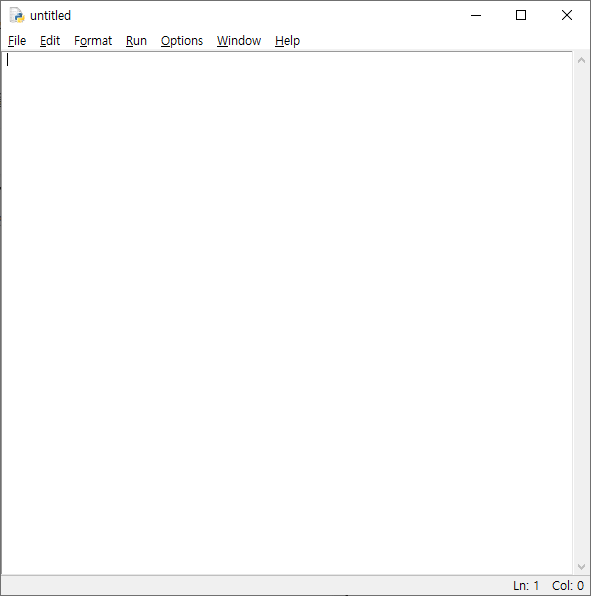
  1. 새 파일 만들기: 파이썬 셸 창에서 File > New File 메뉴를 클릭하면 새로운 편집기 창이 열립니다.
  2. 코드 작성: 편집기에 아래와 같이 코드를 작성해 보세요.
  3. Python
     
    # my_first_program.py
    
    name = input("이름을 입력하세요: ")
    print(f"안녕하세요, {name}님!")
    
    
  4. 파일 저장: File > Save 또는 Ctrl + S를 눌러 파일을 원하는 위치에 저장합니다. 파일 확장자는 .py로 자동으로 지정됩니다.
  5. 코드 실행: Run > Run Module 메뉴를 클릭하거나 F5 키를 누르면 코드가 실행됩니다. 실행 결과는 파이썬 셸 창에 나타납니다.


자주 묻는 질문 (FAQ)

  • Q: IDLE은 언제 사용하나요?
    • A: 파이썬 초보자가 기본적인 문법을 배우거나, 간단한 코드를 빠르게 테스트할 때 유용해요. 하지만 복잡한 프로젝트를 개발할 때는 Visual Studio Code, PyCharm 같은 더 전문적인 IDE를 사용하는 것이 일반적입니다.
  • Q: IDLE에서 한글 입력이 이상해요.
    • A: IDLE은 텍스트 인코딩 문제로 한글 입력에 문제가 생기는 경우가 종종 있습니다. 이럴 경우 Options > Configure IDLE 메뉴에서 General 탭의 Default source encoding을 UTF-8로 변경하면 해결될 수 있습니다.

질문)

IDLE로 작업할 때는 idle shell 창은 결과값을 보는 창이고, 또 하나의 .py창은 소스 코딩 창 두 개 띄워 놓고 코딩하고 결과 값을 보면서 하는 건가요?

네, 맞습니다! IDLE로 작업할 때 가장 기본적인 방법은 두 개의 창을 동시에 사용하는 것입니다.


IDLE 작업 흐름 설명

  1. IDLE Shell 창: 이 창은 결과를 확인하는 곳입니다. 코드를 실행했을 때 출력되는 내용(print() 함수로 출력한 문자열, 계산 결과 등)과 에러 메시지가 이 창에 나타납니다.
  2. .py (Code Editor) 창: 이 창은 소스 코드를 작성하고 저장하는 곳입니다. 여기에 여러 줄의 코드를 작성하고 파일을 .py 확장자로 저장합니다.

이렇게 두 개의 창을 띄워 놓고 작업하는 이유는 다음과 같습니다.

  • 실시간 확인: 코드 편집기에서 코드를 작성하고 F5 키를 누르면, 작성한 코드가 셸 창에서 즉시 실행되어 결과를 볼 수 있습니다.
  • 파일 관리: 셸 창은 일회성으로 코드를 실행하는 데 편리하지만, 코드를 저장할 수는 없습니다. 하지만 코드 편집기에서 작성한 코드는 파일로 저장하여 나중에 다시 열어보고 수정할 수 있습니다.
  • 디버깅 용이: 만약 코드에 오류가 발생하면, 셸 창에 어떤 부분에서 에러가 났는지 상세한 메시지가 출력됩니다. 이를 보고 코드 편집기에서 해당 부분을 쉽게 찾아 수정할 수 있습니다.

따라서 IDLE을 사용해 파이썬 프로그램을 만들 때는 코드 편집기에서 코드를 작성하고, 셸 창에서 결과를 확인하며 작업하는 것이 일반적인 방법입니다.


반응형

콘텐츠 내 자동삽입광고