

2025. 8. 6. 15:03
반응형
파이썬 IDLE 소개
파이썬 IDLE은 파이썬과 함께 제공되는 통합 개발 환경(Integrated Development and Learning Environment)입니다. 이름에서 알 수 있듯이, 초보자들이 파이썬을 쉽게 배우고 사용할 수 있도록 설계되었어요. IDLE은 다음과 같은 주요 기능을 제공합니다.
- 대화형 셸(Interactive Shell): 코드를 한 줄씩 입력하고 바로 결과를 확인할 수 있는 곳이에요. 간단한 테스트나 계산에 유용하죠.
- 코드 편집기(Code Editor): 여러 줄의 코드를 작성하고 파일을 저장할 수 있는 편집기입니다. 구문 강조(syntax highlighting), 자동 들여쓰기(auto-indentation) 등의 기능을 지원하여 코딩을 더 편리하게 해줘요.
- 디버거(Debugger): 코드 실행 중 오류를 찾아내고 수정하는 데 도움을 줍니다.
다운로드 방법
파이썬 IDLE은 파이썬을 설치하면 자동으로 함께 설치됩니다. 따로 다운로드할 필요가 없어요. 만약 파이썬이 설치되어 있지 않다면, 다음 과정을 통해 설치할 수 있습니다.
- 파이썬 공식 웹사이트 접속: 웹 브라우저에서 python.org에 접속하세요.
- 다운로드 페이지 이동: Downloads 메뉴로 이동하여 사용 중인 운영체제(Windows, macOS 등)에 맞는 최신 버전을 다운로드합니다.
- 설치: 다운로드한 파일을 실행하여 설치를 진행합니다. 이때 "Add Python to PATH" 옵션을 반드시 체크해 주세요. 이 옵션을 체크해야 터미널이나 명령 프롬프트에서 파이썬을 쉽게 사용할 수 있습니다.
사용 방법
1. IDLE 실행하기
- Windows: 시작 메뉴에서 IDLE을 검색하여 실행할 수 있어요.
- macOS: Applications 폴더 안의 Python 3.x 폴더에서 IDLE을 찾아 실행합니다.
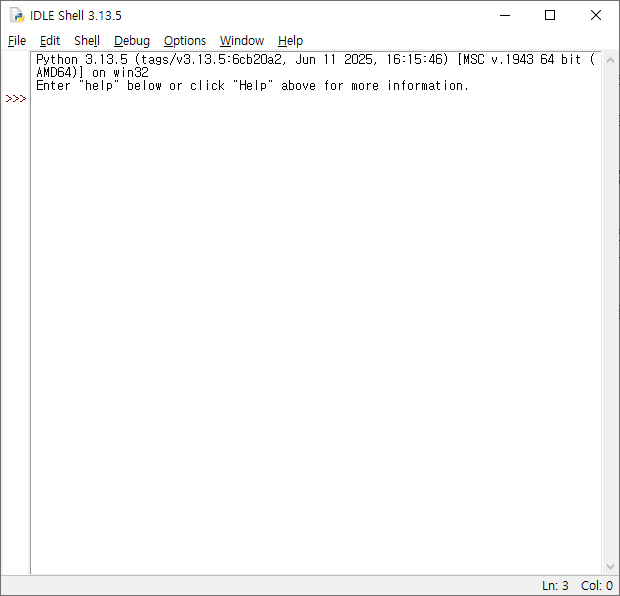
IDLE을 실행하면 파이썬 셸 창이 나타납니다.
2. 대화형 셸 사용하기
파이썬 셸은 >>> 프롬프트로 시작해요. 여기에 코드를 입력하고 엔터를 누르면 즉시 실행 결과를 볼 수 있습니다.
Python
>>> print("Hello, IDLE!")
Hello, IDLE!
>>> 10 + 5
15
이 방법은 간단한 코드 조각을 테스트하거나 파이썬 문법을 익히는 데 매우 유용합니다.
3. 코드 편집기 사용하기
여러 줄의 코드를 작성하고 저장하고 싶다면 코드 편집기를 사용해야 합니다.
- 새 파일 만들기: 파이썬 셸 창에서 File > New File 메뉴를 클릭하면 새로운 편집기 창이 열립니다.
- 코드 작성: 편집기에 아래와 같이 코드를 작성해 보세요.
-
Python
# my_first_program.py name = input("이름을 입력하세요: ") print(f"안녕하세요, {name}님!") - 파일 저장: File > Save 또는 Ctrl + S를 눌러 파일을 원하는 위치에 저장합니다. 파일 확장자는 .py로 자동으로 지정됩니다.
- 코드 실행: Run > Run Module 메뉴를 클릭하거나 F5 키를 누르면 코드가 실행됩니다. 실행 결과는 파이썬 셸 창에 나타납니다.
자주 묻는 질문 (FAQ)
- Q: IDLE은 언제 사용하나요?
- A: 파이썬 초보자가 기본적인 문법을 배우거나, 간단한 코드를 빠르게 테스트할 때 유용해요. 하지만 복잡한 프로젝트를 개발할 때는 Visual Studio Code, PyCharm 같은 더 전문적인 IDE를 사용하는 것이 일반적입니다.
- Q: IDLE에서 한글 입력이 이상해요.
- A: IDLE은 텍스트 인코딩 문제로 한글 입력에 문제가 생기는 경우가 종종 있습니다. 이럴 경우 Options > Configure IDLE 메뉴에서 General 탭의 Default source encoding을 UTF-8로 변경하면 해결될 수 있습니다.
질문)
IDLE로 작업할 때는 idle shell 창은 결과값을 보는 창이고, 또 하나의 .py창은 소스 코딩 창 두 개 띄워 놓고 코딩하고 결과 값을 보면서 하는 건가요?
네, 맞습니다! IDLE로 작업할 때 가장 기본적인 방법은 두 개의 창을 동시에 사용하는 것입니다.
IDLE 작업 흐름 설명
- IDLE Shell 창: 이 창은 결과를 확인하는 곳입니다. 코드를 실행했을 때 출력되는 내용(print() 함수로 출력한 문자열, 계산 결과 등)과 에러 메시지가 이 창에 나타납니다.
- .py (Code Editor) 창: 이 창은 소스 코드를 작성하고 저장하는 곳입니다. 여기에 여러 줄의 코드를 작성하고 파일을 .py 확장자로 저장합니다.
이렇게 두 개의 창을 띄워 놓고 작업하는 이유는 다음과 같습니다.
- 실시간 확인: 코드 편집기에서 코드를 작성하고 F5 키를 누르면, 작성한 코드가 셸 창에서 즉시 실행되어 결과를 볼 수 있습니다.
- 파일 관리: 셸 창은 일회성으로 코드를 실행하는 데 편리하지만, 코드를 저장할 수는 없습니다. 하지만 코드 편집기에서 작성한 코드는 파일로 저장하여 나중에 다시 열어보고 수정할 수 있습니다.
- 디버깅 용이: 만약 코드에 오류가 발생하면, 셸 창에 어떤 부분에서 에러가 났는지 상세한 메시지가 출력됩니다. 이를 보고 코드 편집기에서 해당 부분을 쉽게 찾아 수정할 수 있습니다.
따라서 IDLE을 사용해 파이썬 프로그램을 만들 때는 코드 편집기에서 코드를 작성하고, 셸 창에서 결과를 확인하며 작업하는 것이 일반적인 방법입니다.

반응형
'파이썬(Python)' 카테고리의 다른 글
| 파이썬 산술연산자 % 연산자와 // 연산자의 알아야 할 점(중요)★ (7) | 2025.08.06 |
|---|---|
| 구글 코랩(Google Colab)과 파이썬 홈페이지에서 설치하는 파이썬(Python)은 개발도구의 일종 (5) | 2025.08.06 |
| 파이썬 작은정수, 파이썬(Python)의 작은정수에 대해 정리 (0) | 2025.08.05 |
| 파이썬 객체, 변수, 특히 객체에 대한 개념 중 주의할점 (3) | 2025.08.05 |
| 파이썬(Python)의 변수, 값, 객체(Object)의 개념 (0) | 2025.08.05 |
콘텐츠 내 자동삽입광고