2026. 3. 22. 13:17
반응형
마이크로소프트 엣지(Edge) 사용 중 발생하는 광고 팝업은 브라우저 설정이나 윈도우 시스템 설정을 통해 대부분 해결할 수 있지만, 레지스트리 편집을 통해 더 강력하게 제어할 수도 있습니다.
단, 레지스트리 수정은 시스템에 영향을 줄 수 있으므로 반드시 안내된 경로를 정확히 확인하시기 바랍니다.
1. 레지스트리를 통한 광고 및 팝업 제어
브라우저 정책을 강제로 적용하여 팝업과 광고를 차단하는 방법입니다.
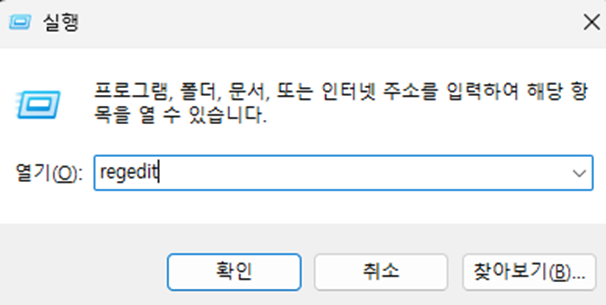
- 실행 방법: Win + R 키를 누르고 regedit를 입력해 레지스트리 편집기를 엽니다.

- 팝업 차단 강제 활성화:
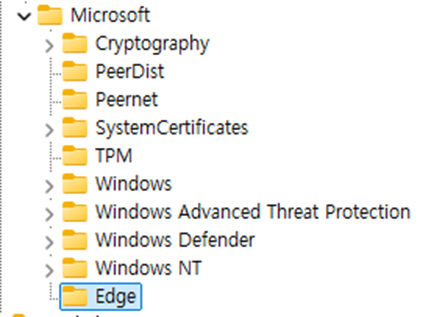
- 경로: HKEY_LOCAL_MACHINE\SOFTWARE\Policies\Microsoft\Edge
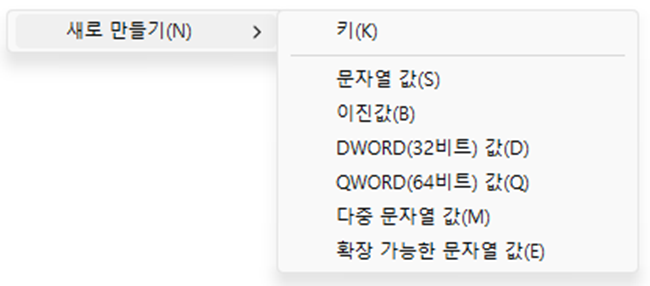
- (Edge 키가 없다면 마우스 우클릭 > [새로 만들기] > [키]로 생성)
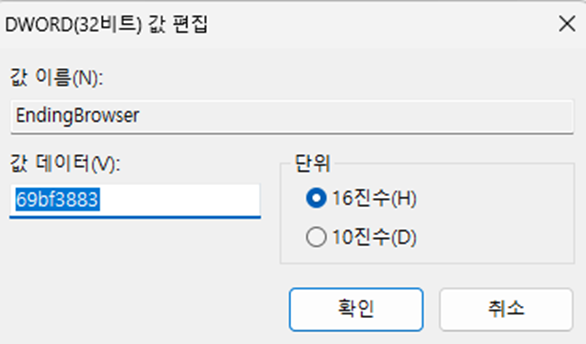
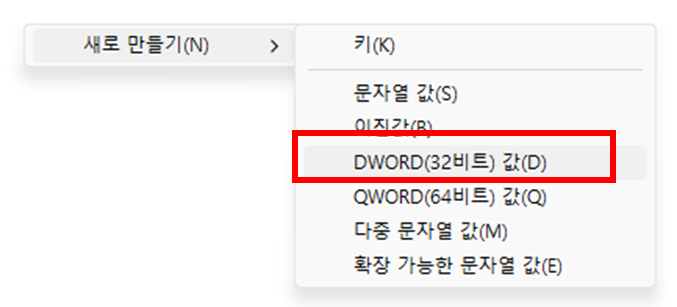
- 오른쪽 빈 공간 우클릭 > [새로 만들기] > [DWORD(32비트) 값] 생성
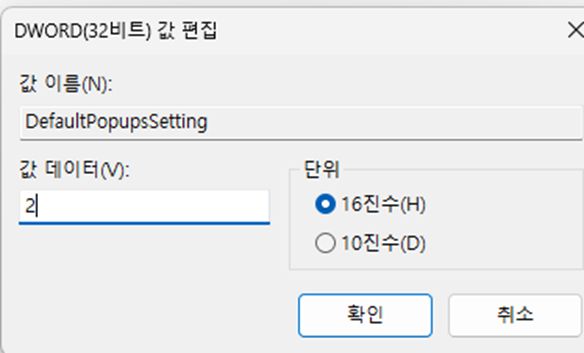
- 이름: DefaultPopupsSetting
- 값 데이터: 2 (팝업을 허용하지 않음 설정)
- 쇼핑 도우미(광고성 팝업) 비활성화:
- 경로: 위와 동일 (...\Microsoft\Edge)
- [DWORD(32비트) 값] 생성
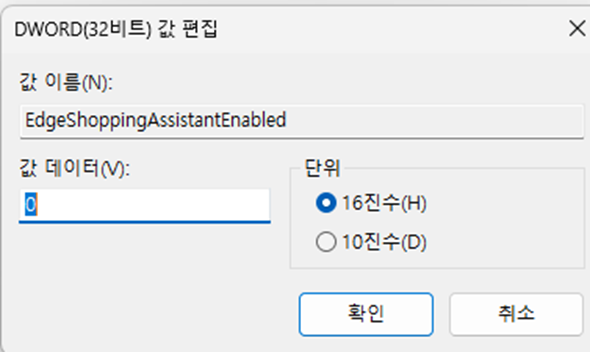
- 이름: EdgeShoppingAssistantEnabled
- 값 데이터: 0 (비활성화)

2. 브라우저 내 설정 변경 (가장 권장되는 방법)
레지스트리 수정보다 안전하고 효과적인 방법입니다.
- 팝업 및 리디렉션 차단: 엣지 상단 [더 보기(...)] > [설정] > [쿠키 및 사이트 권한] > [팝업 및 리디렉션]에서 '차단(권장)'을 켭니다.
- 알림 권한 해제: [설정] > [쿠키 및 사이트 권한] > [알림] 메뉴에서 '허용' 목록에 등록된 광고 사이트들을 모두 삭제하거나 차단합니다. 윈도우 우측 하단에 뜨는 광고의 주범입니다.
- 광고 차단 확장 프로그램 사용: Microsoft Edge 추가 기능에서 'uBlock Origin' 또는 'AdGuard'와 같은 확장 프로그램을 설치하면 웹페이지 내 광고를 효과적으로 막을 수 있습니다.
3. 윈도우 시스템 광고 설정 끄기
윈도우 자체에서 엣지를 홍보하거나 광고를 띄우는 기능을 끕니다.
- 설정 변경: [윈도우 설정] > [개인 정보 및 보안] > [일반]에서 '내 광고 ID를 사용하여...' 항목을 모두 [끔]으로 변경합니다.
- 진단 데이터 기반 맞춤형 환경: [설정] > [개인 정보 및 보안] > [피드백 및 진단]에서 '맞춤형 환경'을 [끔]으로 설정합니다.
만약 위 방법으로도 광고가 계속 뜬다면, 악성 소프트웨어에 감염되었을 가능성이 높으므로 Malwarebytes
같은 전문 제거 도구로 검사해 보시는 것을 추천드립니다.
반응형
'컴퓨터 잡다학메모' 카테고리의 다른 글
| 곰플레이어 종료하면, 광고창 뜹니다. 안뜨게 하는 방법 정리, 광고창 막는 방법 (0) | 2026.03.22 |
|---|---|
| chatGPT란 무엇인지 개념부터 정리 (0) | 2026.03.20 |
| 이미지가 어떻게 벡터가 되는지, GPT 같은 모델이 문장을 어떻게 벡터로 바꾸는지 설명 (0) | 2026.03.20 |
| 머신러닝에서 벡터(Vector)란? (0) | 2026.03.20 |
| 중입자치료 암치료란? (0) | 2026.03.20 |
콘텐츠 내 자동삽입광고