
2025. 7. 16. 03:17
반응형
※ 다운로드를 받고 설치하면 됩니다.
다음팟인코더(PotEncoder)는 무료 인코딩·편집 프로그램으로, 사용법은 크게 설치 → 인코딩 → 편집 세 단계로 나뉘며, 아래에서 그림과 함께 자세히 설명드릴게요.
1. 설치
- 공식 또는 신뢰할 수 있는 블로그 등에서 DaumPotEncoder.exe를 다운로드합니다 .
- 설치 마법사를 실행 후 약관 동의, 구성요소 선택(시작페이지/클리너 제외), 설치 경로 지정 → 마침 클릭 .
- 설치가 완료되면 바탕화면 아이콘이나 시작 메뉴를 통해 실행할 수 있습니다 .
2. 인코딩(파일 형식 변환)
- ‘불러오기’ 버튼 클릭 또는 파일 드래그하여 변환할 동영상 불러오기 .
- 하단 탭에서 기기 또는 용도에 따라 프리셋 선택 (예: 웹용, PC 저장용, 모바일) .
- 필요시 환경설정 → 사용자 설정 → 세부설정 클릭하여:
- 컨테이너(MP4, AVI 등)
- 비디오 코덱(H.264), 오디오 코덱(AAC)
- 해상도 (예: 1280×720, 비율 유지 체크)
- 비트레이트 또는 품질(VBR) 등 설정
.
- 저장될 폴더 및 파일 이름 확인 후 인코딩 시작 클릭. 완료되면 알림창이 뜨고, 폴더 열기로 결과 확인 .
- DTS 오디오 트랙이 있는 경우, 버전에 따라 지원 여부가 다르니 주의하세요 .
3. 동영상 편집
- ‘편집’ 모드 선택 후 불러오기 → 타임라인으로 드래그하여 영상 추가 .
- 필요 구간 자르기(Crop), 분할, 병합, 자막·로고·텍스트·엔딩/오프닝 추가 가능 .
- 픽셀 잘라내기(crop): 상하좌우 자를 영역 지정 후 원하는 비율로 출력할 수 있어 특정 부분만 뽑기 쉬워요 .
- 편집이 끝나면 인코딩 모드에서 설정 확인 → 인코딩 시작 클릭하여 편집 영상 파일로 저장 .
◆ 팁 모음
- Direct Stream Copy: 코덱 변경 없이 영상 분할·병합만 할 경우 이 옵션 사용하면 빠르고 손실 없이 처리됩니다 .
- 프리셋 저장: 자신만의 설정은 환경설정에서 만들어서 ‘내 설정 추가’로 저장 가능 .
- 해상도와 비율 조정: 해상도 변경 시 리사이즈 옵션 설정, 비율 유지를 선택하면 영상 왜곡 없이 깔끔하게 변환됩니다 .
◆ 흐름 정리
- 설치 → 실행
- 불러오기 → 프리셋 또는 상세옵션 설정
- Crop/편집 → 인코딩 시작 → 결과 확인
다음팟인코더(PotEncoder)를 이용해서 동영상에서 음원만 추출하여 MP3 파일로 저장하는 것이 가능합니다! 아래에 단계별로 사용법을 알려드릴게요.
◆ 동영상에서 음성만 추출하여 MP3로 저장하는 방법
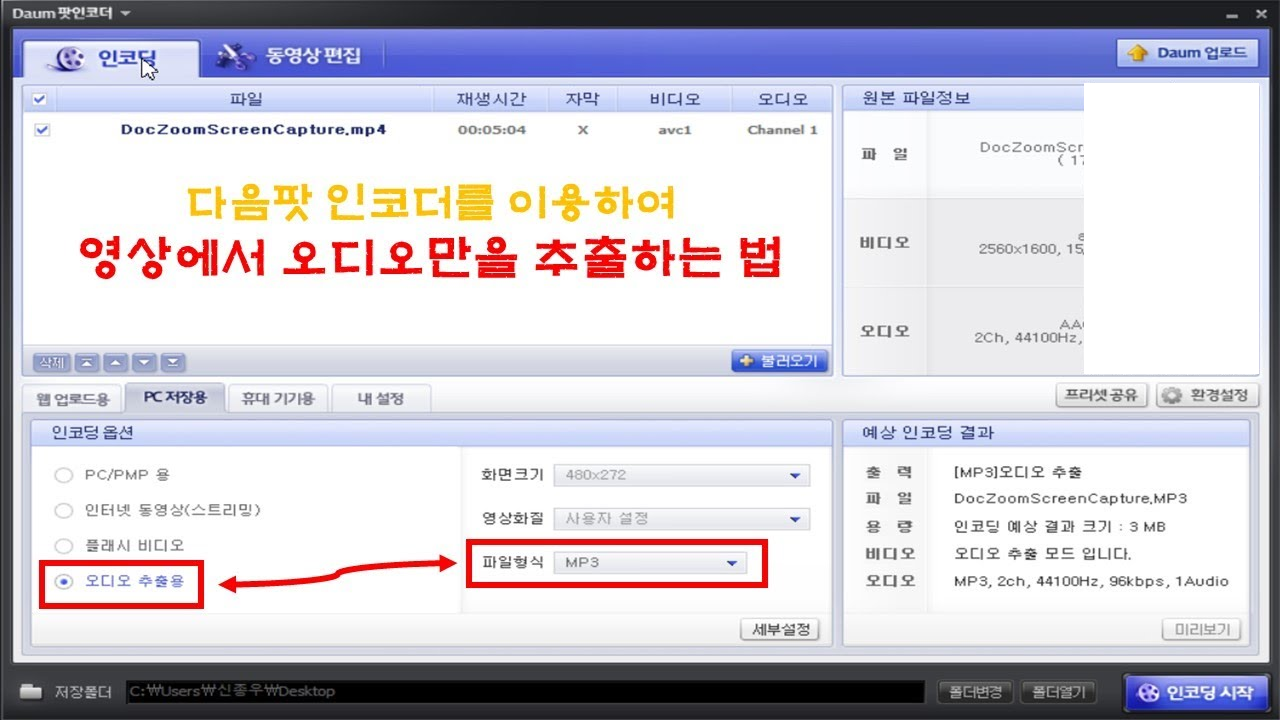
1단계: 프로그램 실행 및 파일 불러오기
- 다음팟인코더 실행
- [불러오기] 버튼을 클릭하거나 동영상을 프로그램 창에 드래그 앤 드롭 합니다
2단계: 오디오만 추출 설정
- 하단의 [인코딩 설정] → [환경설정] 클릭
- 상단 탭에서 [오디오만 추출] 선택
- 아래와 같이 설정:
- 오디오 코덱: MP3
- 비트레이트: 128kbps ~ 320kbps (높을수록 고음질)
- 샘플레이트: 44100Hz (기본값 그대로 두면 무방)
- 채널: 스테레오
3단계: 저장 위치 및 파일 이름 설정
- 하단에서 저장 경로 확인 또는 변경
- 파일 이름 자동 지정되지만 원하는 경우 수정 가능
4단계: 인코딩 시작
- 모든 설정 완료되었으면, 하단의 [인코딩 시작] 버튼 클릭
- MP3 추출 완료되면 알림창과 함께 저장된 위치 열 수 있음
결과
🎧 영상에서 추출한 MP3 음원이 별도로 저장됩니다.
음질은 원본 영상의 음질에 따라 결정되며, 고음질 영상을 사용할수록 결과도 좋습니다.
TIP
- 일부 영상에서 노이즈가 많은 경우, 사운드 필터 설정에서 노이즈 감소 기능을 사용할 수 있습니다.
- 다수 파일 일괄 변환도 가능합니다. 여러 개 동영상 파일을 불러온 뒤 동일 방식으로 처리하면 됩니다.
◆ 단계별 사용법
1️⃣ 동영상 불러오기
- 프로그램을 실행한 뒤, [불러오기] 버튼을 클릭하거나 파일을 창 안으로 드래그 앤 드롭해 영상 파일을 불러옵니다.
(이미지 1, 2에서 확인 가능) Wondershare+12소소한 지식과 경험을 공유합니다.+12NAVERSOFT+12다음팟인코더 다운로드Wondershare
2️⃣ 인코딩 설정 – 오디오 추출용 선택
- 화면 하단 또는 왼쪽에서 “PC 저장용” 탭을 클릭하고, “오디오 추출용” 옵션을 선택합니다.
- 파일 형식 목록에서 MP3로 설정하세요.
(이미지 3와 같이 MP3 선택 화면) Dev Life in IT+2소소한 지식과 경험을 공유합니다.+2Wondershare+2Wondershare+1다음팟인코더 다운로드+1Dev Life in IT
3️⃣ 세부 설정 – 비트레이트 등 조정
- “세부설정” 버튼을 눌러 오디오 코덱을 클릭하면, 비트레이트 등 세부 옵션이 표시됩니다.
- 192 kbps ~ 320 kbps 추천 (높을수록 음질 좋고 파일 용량 증가) NAVERSOFT+3다음팟인코더 다운로드+3가장 빠른 정확 정보+3RAIA의 블로그 이야기
4️⃣ 저장 위치 및 인코딩 시작
- 저장 폴더와 파일 이름을 확인한 뒤, [인코딩 시작] 버튼을 눌러 변환을 시작합니다.
- 완료되면 알림이 뜨며, **“폴더 열기”**를 클릭해 바로 결과 파일을 확인할 수 있습니다. TREND WAY+6NAVERSOFT+6Wondershare+6
◆ 요약 흐름
- 불러오기
- PC 저장용 → 오디오 추출용 → MP3 선택
- 세부설정(비트레이트 등)
- 인코딩 시작 → 완성된 MP3 저장
◆ 팁
- 비트레이트는 원본 영상의 품질을 참고하세요. 예: 128 kbps 영상이라면 추출 시 128 kbps로 설정하면 용량과 음질 모두 적절합니다. 희망을 보고, 나는 쓰네+5Dev Life in IT+5RAIA의 블로그 이야기+5RAIA의 블로그 이야기+5다음팟인코더 다운로드+5NAVERSOFT+5yourjune Blog
- 일괄 변환 가능: 여러 영상 파일을 동시에 불러와 동일 옵션으로 한 번에 MP3 추출할 수 있어요.
반응형
'유틸(Util)' 카테고리의 다른 글
| 윈엠프 Winamp 5.12 Lite 버전 (2) | 2025.07.23 |
|---|---|
| TrueCrypt는 디스크 암호화 프로그램 (2) | 2025.07.23 |
| rufus-4.7 부팅용USB만들기 / 유틸 (1) | 2025.05.15 |
| 부팅USB를 ISO로 만드는법, ImgBurn 프로그램(ISO만드는프로그램) / 유틸 (0) | 2025.05.15 |
| 공개 유틸 프로그램 (0) | 2024.01.01 |
콘텐츠 내 자동삽입광고