콘텐츠 내 자동삽입광고

광고1

posted by 초코생크림빵 2026. 7. 6. 17:53
반응형

셀서식-설명_ver20260707.xlsx
0.01MB


셀서식 > 표시형식 > 사용자 지정

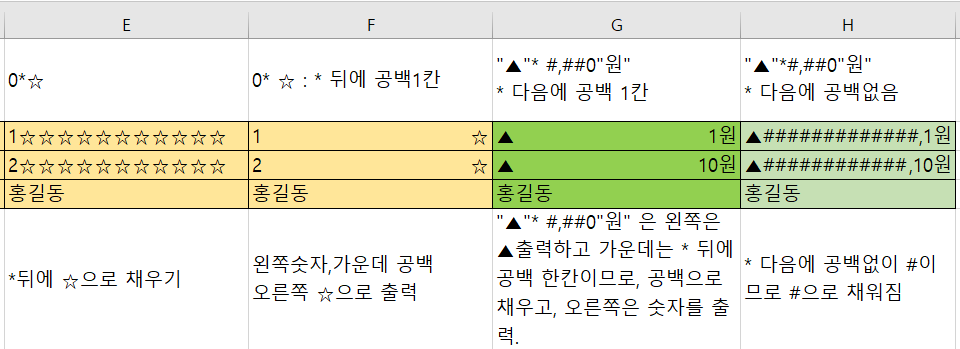
"▲"* #,##0"원"


설명)

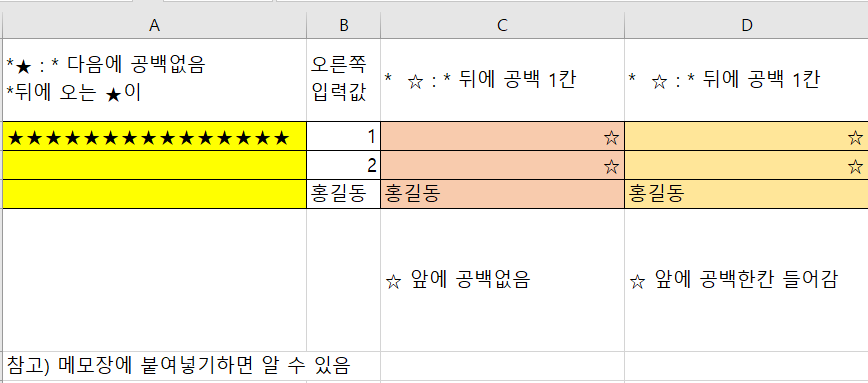
*  :  다음에 오는 내용을 셀 너비만큼 반복하여 표시

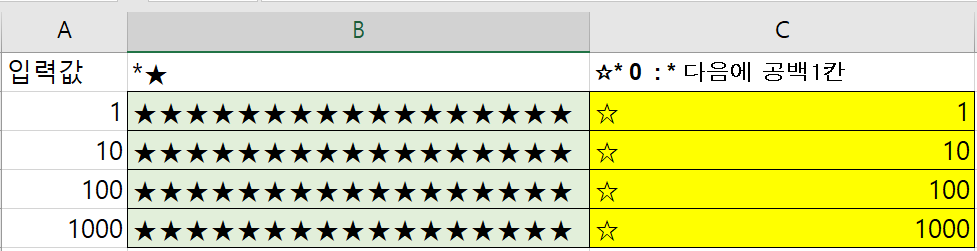
ex) *★ ☞ ★ ★ ★ ★ ★ ★ ( ★을 열 너비만큼 반복)

    ☆* 0 ☞ ☆   0 : 공백을   ☆ 와 숫자 사이에 열 너비만큼 반복, 

☆* 0 : * 다음에 공백 1칸


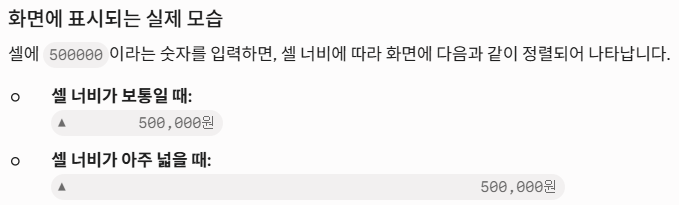
이 서식을 적용하면 셀의 너비가 아무리 넓어져도 왼쪽 끝에는 ▲ 기호가, 오른쪽 끝에는 숫자와 '원'이 고정되고, 그 사이의 나머지 모든 공간은 공백(스페이스)으로 깔끔하게 정렬됩니다.


구조 분석

  1. "▲" : 셀의 가장 왼쪽 끝에 ▲ 기호를 그대로 표시합니다.
  2. * : 별표(*) 바로 뒤에 공백(스페이스바 한 칸)이 있으므로, 셀의 남은 너비를 전부 공백으로 채워줍니다. (▲과 숫자 사이를 벌려주는 역할)
  3. #,##0"원" : 숫자가 들어오면 천 단위 구분 기호(,)를 찍고 맨 오른쪽 끝에 "원"을 붙여서 표현합니다. 0이 포함되어 있으므로 값이 0일 때도 0원이라고 명확히 출력됩니다.


이 서식은 엑셀에서 회계 장부나 세금계산서 같은 보고서를 만들 때, 금액 단위의 자릿수를 시각적으로 깔끔하게 맞추기 위해 실무에서 정말 자주 쓰는 고급 테크닉입니다.


엑셀 사용자 지정 서식에서 별표(*)의 규칙은 "바로 다음에 나오는 딱 한 글자(1바이트가 아니라 문자 1개)만 반복한다"입니다.

따라서 * 뒤에 공백을 한 칸 주느냐, 두 칸 주느냐에 따라 엑셀은 다음과 같이 서로 다르게 해석합니다.

1. * (공백이 한 칸일 때) ➔ 정상 작동

  • 엑셀의 해석: * 바로 뒤에 있는 공백(스페이스 1번)을 셀 너비만큼 반복해서 채워라.
  • 결과: 우리가 원하는 대로 왼쪽 기호와 오른쪽 숫자 사이가 깔끔하게 벌어집니다.

2. * (공백이 두 칸일 때) ➔ 채우기 실패 (숫자가 안 보일 수 있음)

  • 엑셀의 해석: * 바로 뒤에 있는 첫 번째 공백만 반복해서 채우고, 두 번째 공백은 그냥 일반 문자(스페이스)로 인식해라.
  • 결과: 첫 번째 공백을 셀 너비만큼 무한 반복하여 채우고 나면, 이미 셀 공간이 꽉 차버립니다. 그 뒤에 남아있는 두 번째 공백과 #,##0"원" 구조는 표현할 공간이 없어서 화면 밖으로 밀려나 숨겨지거나, 셀 너비가 아주 넓지 않으면 숫자가 제대로 표시되지 않는 현상이 발생합니다.

💡 쉽게 이해하는 한 줄 요약 * 효과는 오직 바로 붙어 있는 다음 한 글자에만 적용됩니다. 따라서 공백으로 셀을 채우고 싶으실 때는 반드시 * 뒤에 공백을 딱 한 칸만 띄어주셔야 합니다.


반응형

콘텐츠 내 자동삽입광고
posted by 초코생크림빵 2026. 7. 6. 14:37
반응형

★ 자료 입력할 때 주의 할 점


1) 0으로 시작하는 숫자 입력하기

ex) 셀 안에 0123을 입력하면, 123으로 입력됩니다.

0123이 되도록 하려면 → '0123    홀따옴표를 앞에 붙이면 됩니다.


2) 셀 안에 두 줄 이상 입력 할 때 : Alt + Enter 하면 셀 안에 두 줄 이상 입력 가능


3) 셀에 데이터를 입력한 후에 ###으로 표시되면, 열 머리 글에서 더블클릭하여 열 너비를 조절하면 됩니다.


4) 날짜 데이터 입력하기

년-월-일    또는    년/월/일   이 형태로 입력하시면 됩니다.

날짜는 -(하이픈)  또는  /(슬래시)로 입력하면 됩니다.


5) 시간 데이터 입력하기

시:분:초    ☞  형태로 입력합니다. 시간은 :(콜론) 으로 구분합니다.


6) 백분율 입력하기

숫자 뒤에 %를 직업 입력한다

ex) 80%


7) 데이터 수정하는 방법

F2를 눌러 데이터의 일부를 수정한다.

셀을 더블 클릭하여 수정한다.

수식 입력줄을 클릭하여 데이터 일부를 수정한다.

새로운 데이터를 입력하면 기존 데이터는 삭제 되므로 해당 셀을 클릭하고 바로 입력한다.


8) 데이터 입력 시 주의 사항

셀에 데이터를 입력한 후에 한 칸의 스페이스가 입력되지 않도록 합니다.

데이터 입력 문제는 부분 점수가 없습니다. 불필요한 스페이스 한 칸으로 전체 5점이 감점 될 수 있습니다.


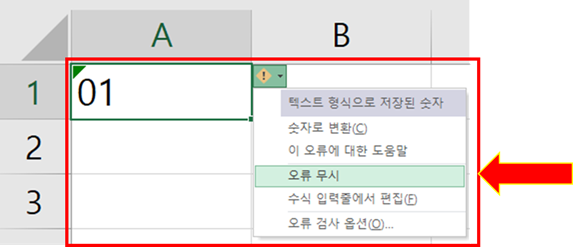
9) 입력 : '01 이렇게 입력하면, 왼쪽 상단에 초록색 표시가 보입니다.

이럴때는 그냥 놔두면 됩니다.


또는 자료를 모두 입력한 후에 범위를 지정한 후에 [오류 메시지]를 클릭하여 [오류 무시]를 클릭하시면 됩니다.


반응형

콘텐츠 내 자동삽입광고
posted by 초코생크림빵 2026. 7. 6. 00:34
반응형

https://www.youtube.com/watch?v=LUUhGwUBGZc


반응형

콘텐츠 내 자동삽입광고