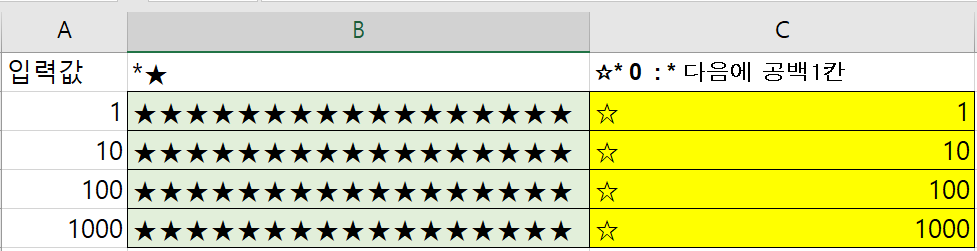
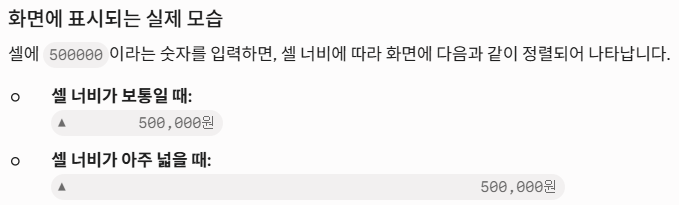
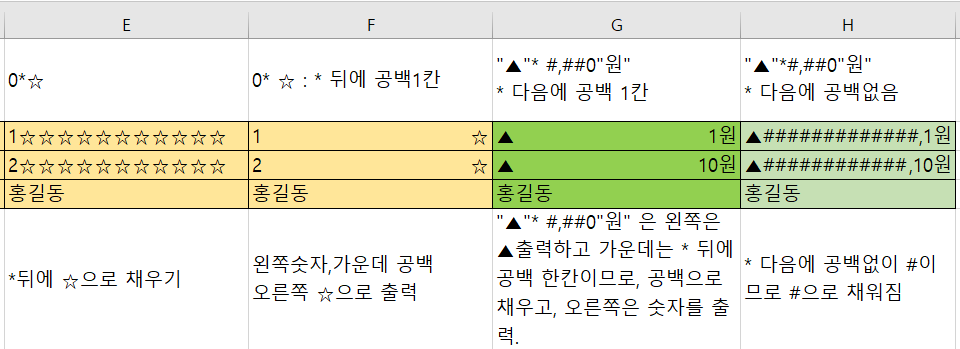
이 서식을 적용하면 셀의 너비가 아무리 넓어져도 왼쪽 끝에는 ▲ 기호가, 오른쪽 끝에는 숫자와 '원'이 고정되고, 그 사이의 나머지 모든 공간은 공백(스페이스)으로 깔끔하게 정렬됩니다.
구조 분석
"▲" : 셀의 가장 왼쪽 끝에 ▲ 기호를 그대로 표시합니다.
* : 별표(*) 바로 뒤에 공백(스페이스바 한 칸)이 있으므로, 셀의 남은 너비를 전부 공백으로 채워줍니다. (▲과 숫자 사이를 벌려주는 역할)
#,##0"원" : 숫자가 들어오면 천 단위 구분 기호(,)를 찍고 맨 오른쪽 끝에 "원"을 붙여서 표현합니다. 0이 포함되어 있으므로 값이 0일 때도 0원이라고 명확히 출력됩니다.
이 서식은 엑셀에서 회계 장부나 세금계산서 같은 보고서를 만들 때, 금액 단위의 자릿수를 시각적으로 깔끔하게 맞추기 위해 실무에서 정말 자주 쓰는 고급 테크닉입니다.
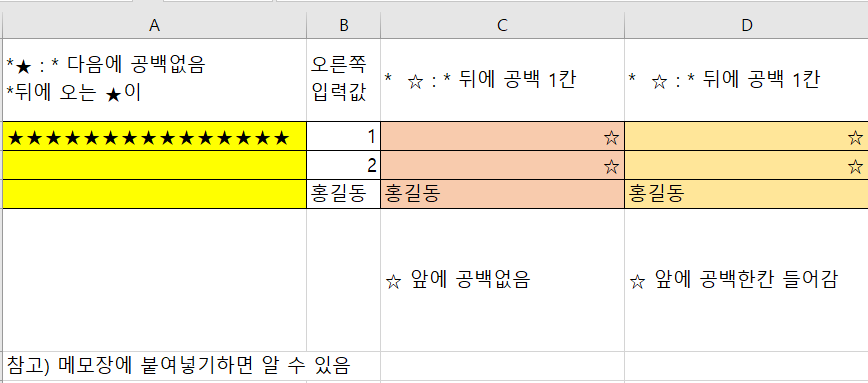
엑셀 사용자 지정 서식에서 별표(*)의 규칙은 "바로 다음에 나오는 딱 한 글자(1바이트가 아니라 문자 1개)만 반복한다"입니다.
따라서 * 뒤에 공백을 한 칸 주느냐, 두 칸 주느냐에 따라 엑셀은 다음과 같이 서로 다르게 해석합니다.
1. * (공백이 한 칸일 때) ➔ 정상 작동
엑셀의 해석: * 바로 뒤에 있는 공백(스페이스 1번)을 셀 너비만큼 반복해서 채워라.
결과: 우리가 원하는 대로 왼쪽 기호와 오른쪽 숫자 사이가 깔끔하게 벌어집니다.
2. * (공백이 두 칸일 때) ➔ 채우기 실패 (숫자가 안 보일 수 있음)
엑셀의 해석: * 바로 뒤에 있는 첫 번째 공백만 반복해서 채우고, 두 번째 공백은 그냥 일반 문자(스페이스)로 인식해라.
결과: 첫 번째 공백을 셀 너비만큼 무한 반복하여 채우고 나면, 이미 셀 공간이 꽉 차버립니다. 그 뒤에 남아있는 두 번째 공백과 #,##0"원" 구조는 표현할 공간이 없어서 화면 밖으로 밀려나 숨겨지거나, 셀 너비가 아주 넓지 않으면 숫자가 제대로 표시되지 않는 현상이 발생합니다.
💡 쉽게 이해하는 한 줄 요약 * 효과는 오직 바로 붙어 있는 다음 한 글자에만 적용됩니다. 따라서 공백으로 셀을 채우고 싶으실 때는 반드시 * 뒤에 공백을 딱 한 칸만 띄어주셔야 합니다.