
ImgBurn-프로그램----(ISO만드는프로그램)
ImgBurn은 ISO 파일을 포함한 다양한 디스크 이미지 파일을 굽거나 생성할 수 있는 프로그램입니다. 단순히 ISO를 만드는 것만이 아니라, 다음과 같은 다양한 기능을 제공합니다:
참고) 최신버젼을 받으려면 아래 사이트에서 받으면 됩니다.
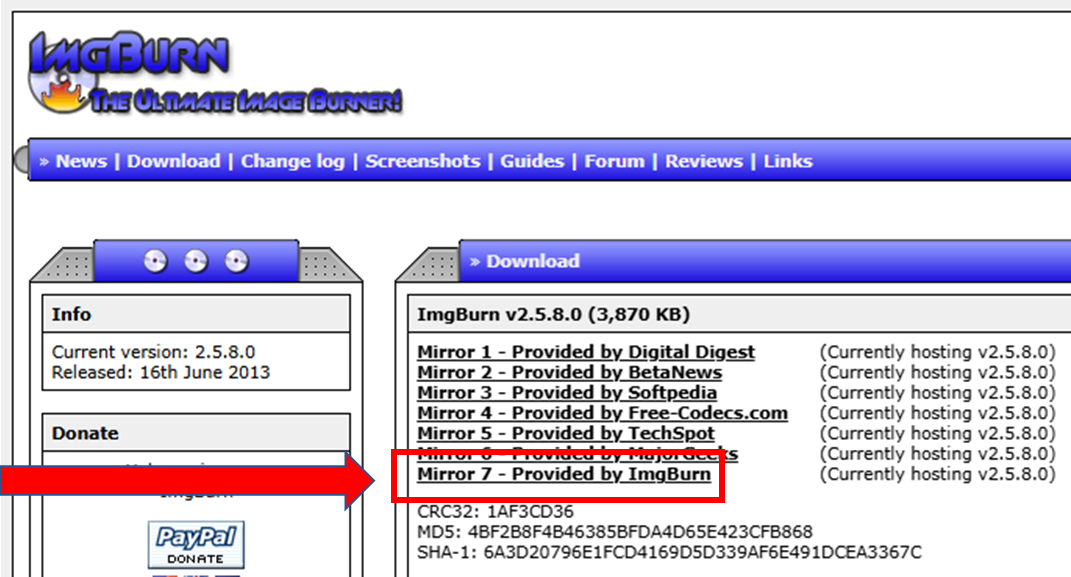
Mirror7을 다운 받고 설치하면 됩니다.
아래는 한글패치 파일입니다. 다운로드 받으면 됩니다.

1) 설치 후 한글로 패치하기

아이콘 클릭하고 마우스 오른쪽 버튼 누르고, '파일위치 열기' 클릭
2) Languages 폴더에 접속 하기
3) korean.lng파일을 Languages폴더에 복사해서 붙여 넣으면 됩니다.
🔧 ImgBurn 주요 기능:
- ISO 파일 굽기
- ISO 파일을 CD/DVD/Blu-ray 디스크로 굽기
- 디스크에서 ISO 이미지 만들기
- 실제 CD/DVD/Blu-ray 디스크를 ISO 이미지 파일로 만들 수 있음
- 폴더나 파일을 ISO 이미지로 만들기
- 하드 디스크에 있는 폴더나 파일들을 선택해서 ISO 파일로 생성 가능
- ISO 파일을 탐색하고 검증
- 이미지 파일이 정상적인지 검증 가능
- 복사 기능
- 한 디스크를 다른 디스크로 복사할 수 있음 (이미지 파일을 거쳐서)
✅ 정리하면:
ImgBurn은 단순한 ISO 만들기 프로그램이 아니라, 디스크 이미지 관련된 다양한 작업을 할 수 있는 툴입니다.
특히 ISO 파일을 만들거나 구울 때 많이 사용됩니다.
🛠 ImgBurn으로 ISO 파일 만드는 방법 (폴더 → ISO)
✅ 준비물:
- ImgBurn 프로그램 설치
- ISO로 만들고 싶은 폴더나 파일
✅ 단계별 설명:
1. ImgBurn 실행
- 프로그램을 실행하면 여러 가지 메뉴가 보입니다.
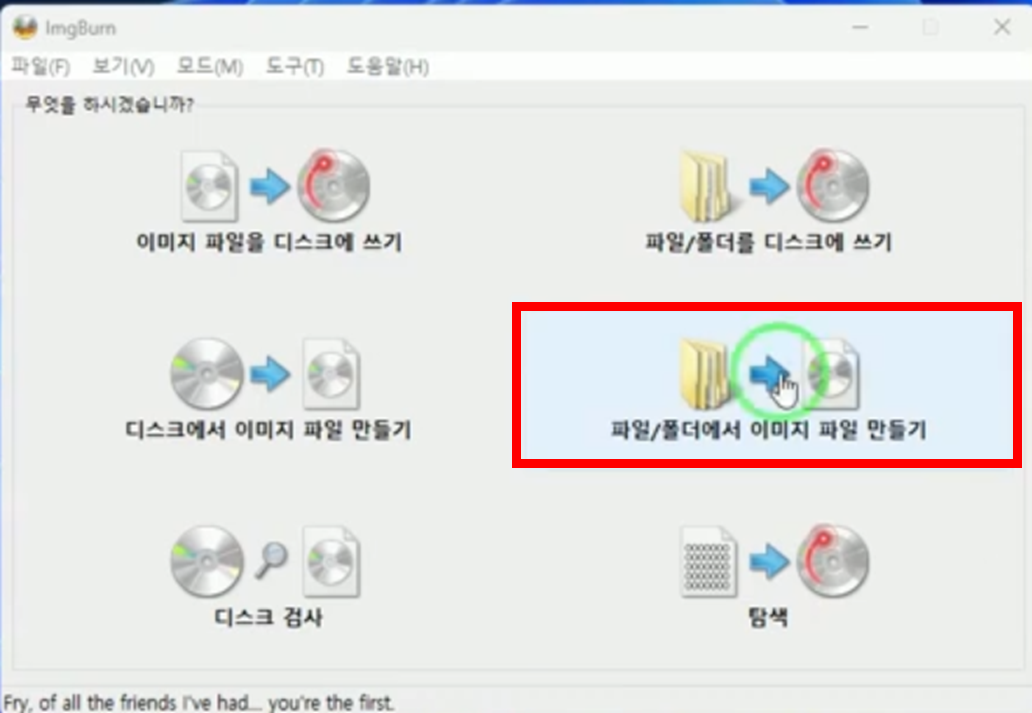
2. “Create image file from files/folders” 선택 ☞ 부팅USB를 ISO파일로 만드는 메뉴
- “폴더/파일로부터 이미지 파일 만들기”를 뜻합니다.
- 아래 아이콘처럼 생긴 버튼입니다:
📁➡️💿
3. 소스(파일/폴더) 추가
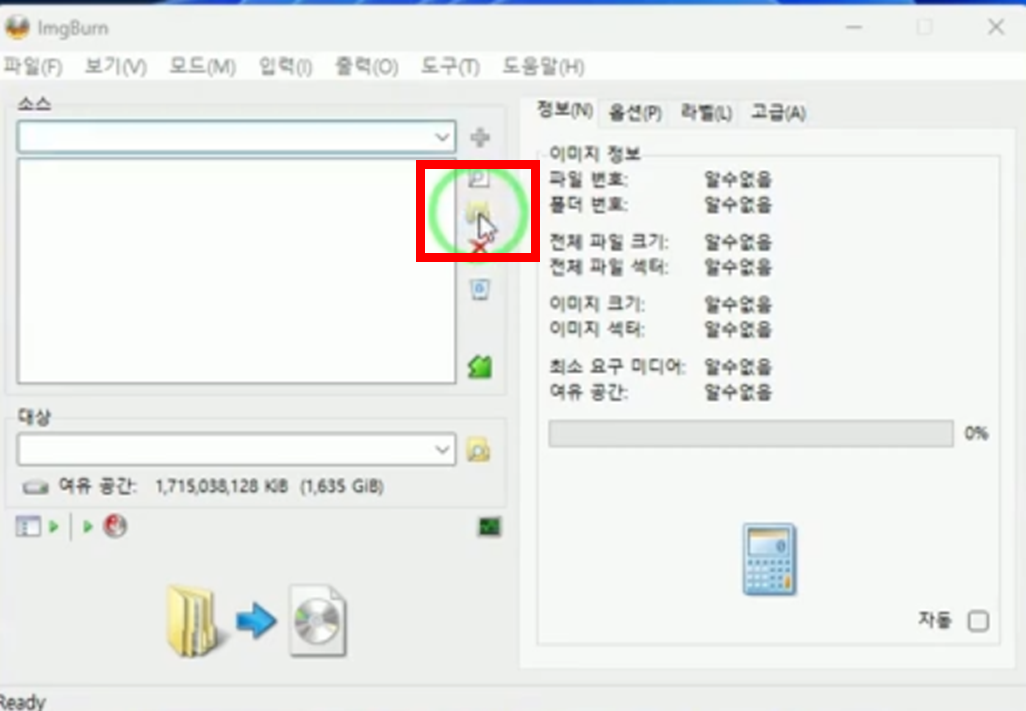
- "Source" 옆에 있는 돋보기 버튼(또는 “Browse for a folder”)을 눌러 ISO로 만들고 싶은 폴더나 파일을 추가합니다.
4. 저장 위치 지정
- "Destination"에서 ISO 파일이 저장될 위치와 이름을 지정합니다.
예: D:\MyISO\windows_backup.iso
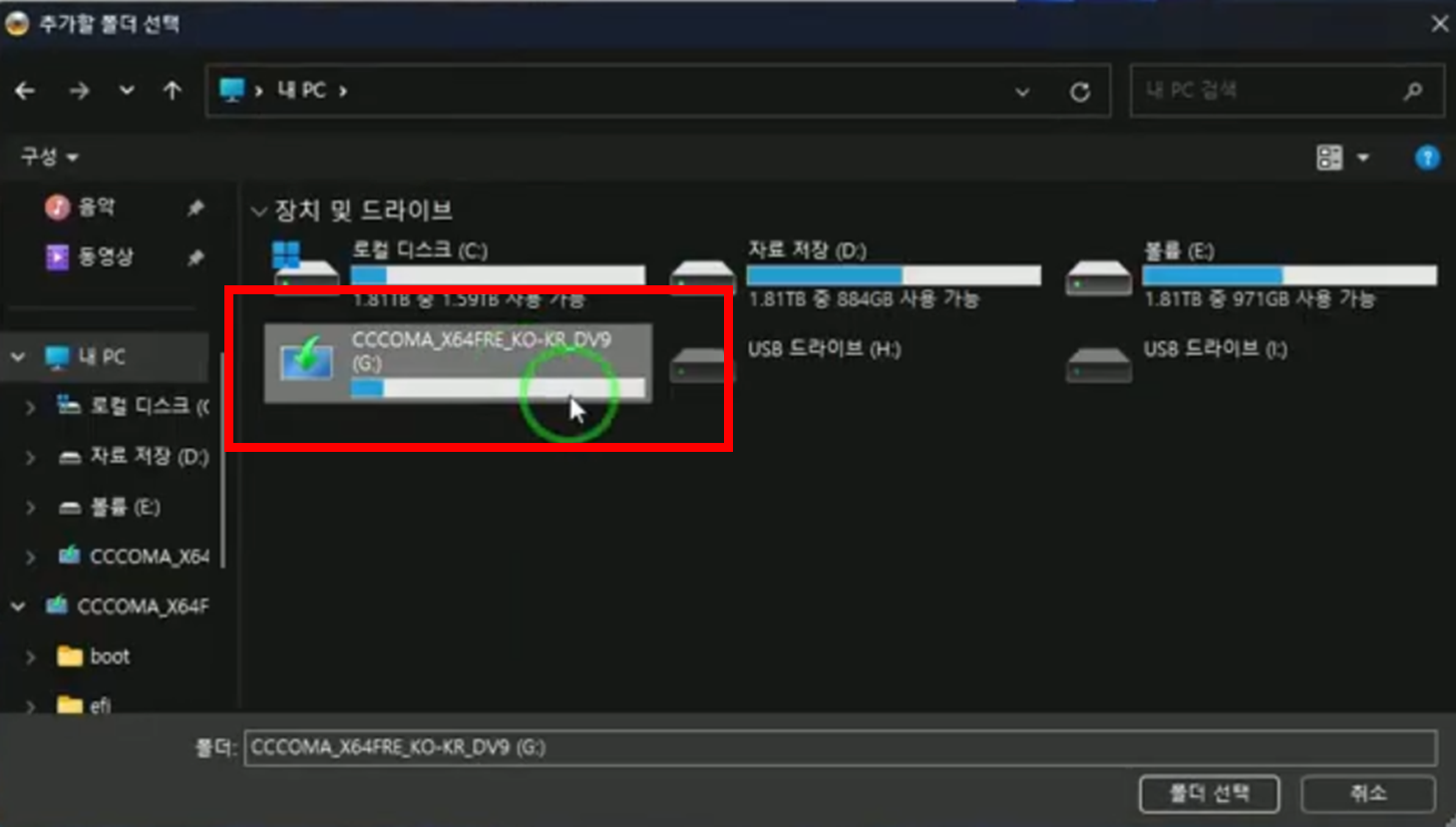
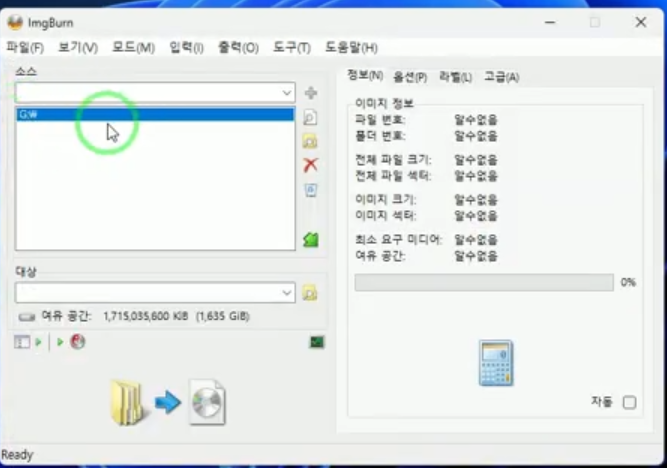
소스에 USB장치가 추가가 된다.
탭메뉴 > 고급 > 부팅가능 디스크 클릭 : 부팅 가능 이미지 만들기 체크
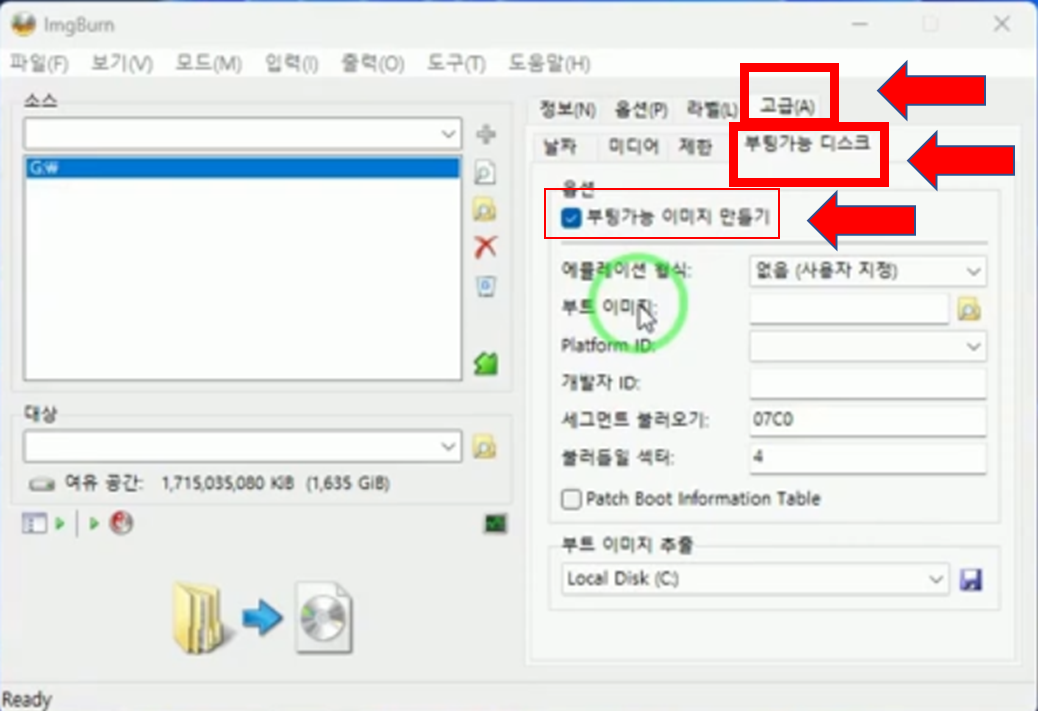
'부트이미지' 메뉴에서 윈도우탐색기 아이콘 클릭 > 부팅USB장치 > boot폴더안에 들어가서, etfsboot.com파일을 선택 후 열기 버튼 클릭


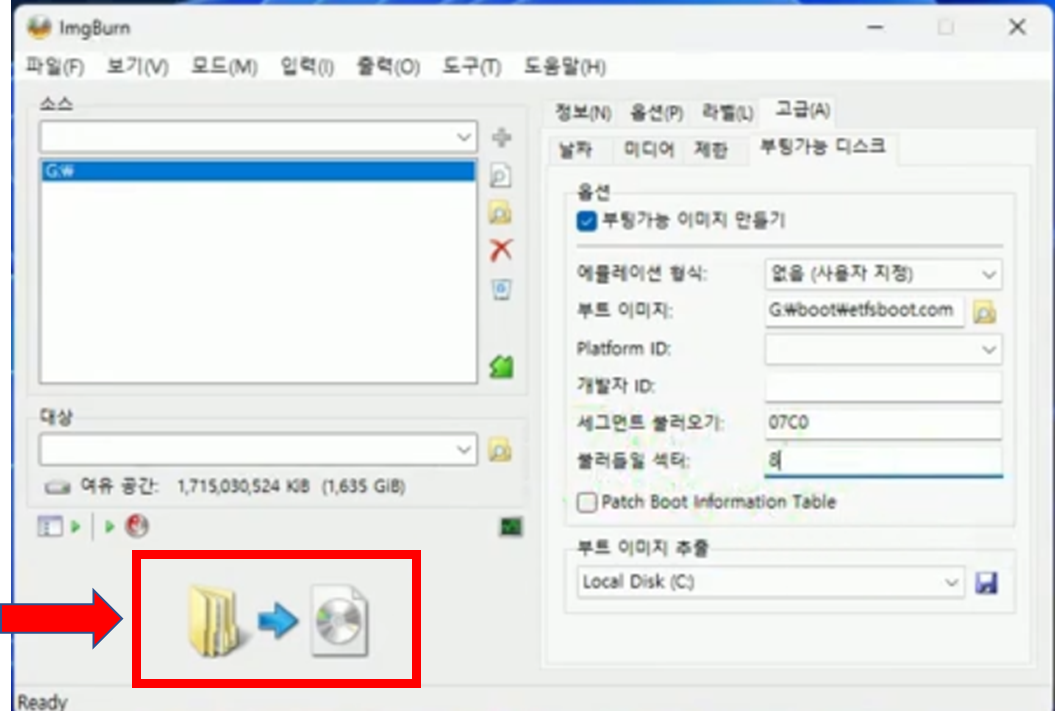
4를 8로 교체 후, 위 그림 아이콘을 클릭하면, 저장 경로를 선택하기 위한 윈도우 탐색기가 뜬다.
저장할 경로와 파일 이름을 입력 후 저장 버튼을 클릭하면 됩니다.
(아래 사진 참고)

알림창이 하나 뜹니다. 그냥 '예' 버튼 클릭
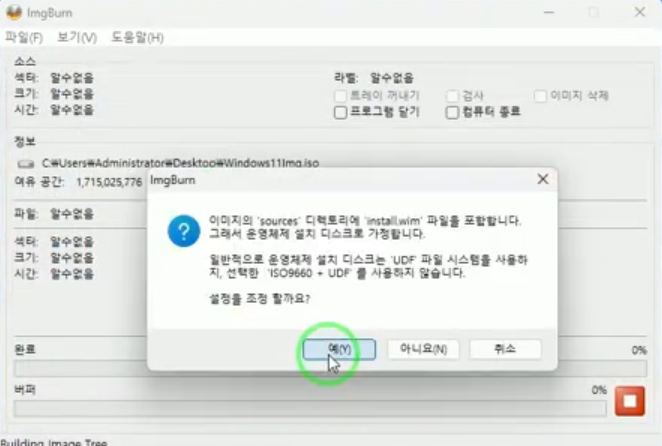
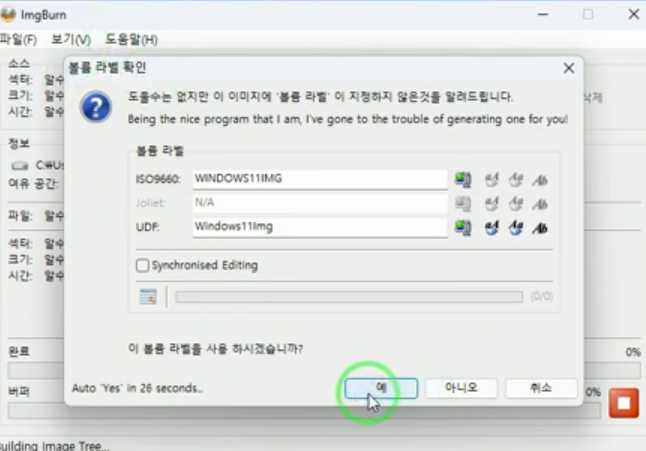
다음 볼륨 라벨 확인 팝업창이 뜨면 '예' 버튼 클릭 / (아래 사진 참고)
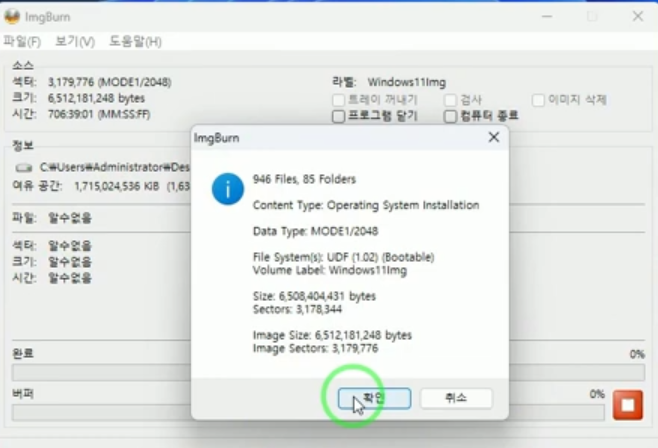
마지막으로 파일 변환 관련 정보가 팝업창으로 뜹니다. > '확인'버튼 클릭 (아래 사진 참고)
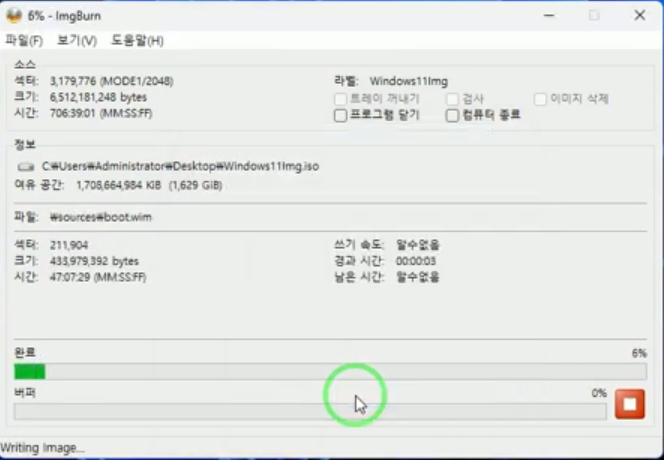
윈도우 부팅USB가 ISO파일로 변환됩니다. (아래사진 참고)
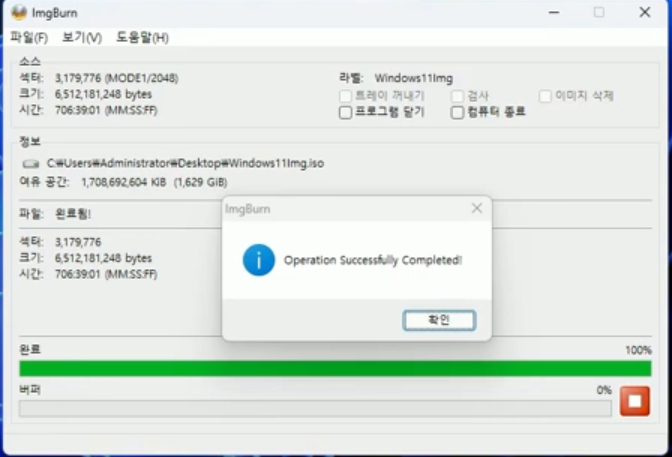
완료되면 음악소리와 함께 아래 사진처럼 성공 메세지가 뜹니다.
5. 설정 확인 (선택 사항)
- 특별한 설정이 없다면 기본 설정으로도 충분합니다.
- “Options” 탭에서 파일 시스템(ISO9660/UDF 등)을 바꿀 수도 있지만, 보통은 기본값 그대로 OK.
6. 시작 버튼 클릭
- 아래에 있는 큰 버튼, CD에서 화살표 나가는 아이콘입니다:
💿➡️📄 - 클릭하면 ISO 파일 생성이 시작됩니다.
7. 완료
- 작업이 끝나면 “Operation Successfully Completed!” 메시지가 나옵니다.
🎉 결과:
이제 선택한 폴더나 파일이 하나의 ISO 이미지 파일로 저장됩니다!
참고) 부팅USB 를 만들려면 아래 주소 링크해서 따라하면 됩니다.
'유틸(Util)' 카테고리의 다른 글
| 윈엠프 Winamp 5.12 Lite 버전 (2) | 2025.07.23 |
|---|---|
| TrueCrypt는 디스크 암호화 프로그램 (2) | 2025.07.23 |
| 팟인코더 프로그램 사용법(동영상에서 음원 mp3추출) (5) | 2025.07.16 |
| rufus-4.7 부팅용USB만들기 / 유틸 (1) | 2025.05.15 |
| 공개 유틸 프로그램 (0) | 2024.01.01 |
콘텐츠 내 자동삽입광고