

2026. 9. 5. 17:39
반응형
'윈도우 예약 작업'으로 매일 새벽 1시에 강제 종료하기
윈도우 내장 기능인 '예약 작업'을 사용하면 메시지 창을 띄우지 않고 새벽 1시에 무조건 컴퓨터를 끌 수 있습니다.
1. 예약 작업창 열기
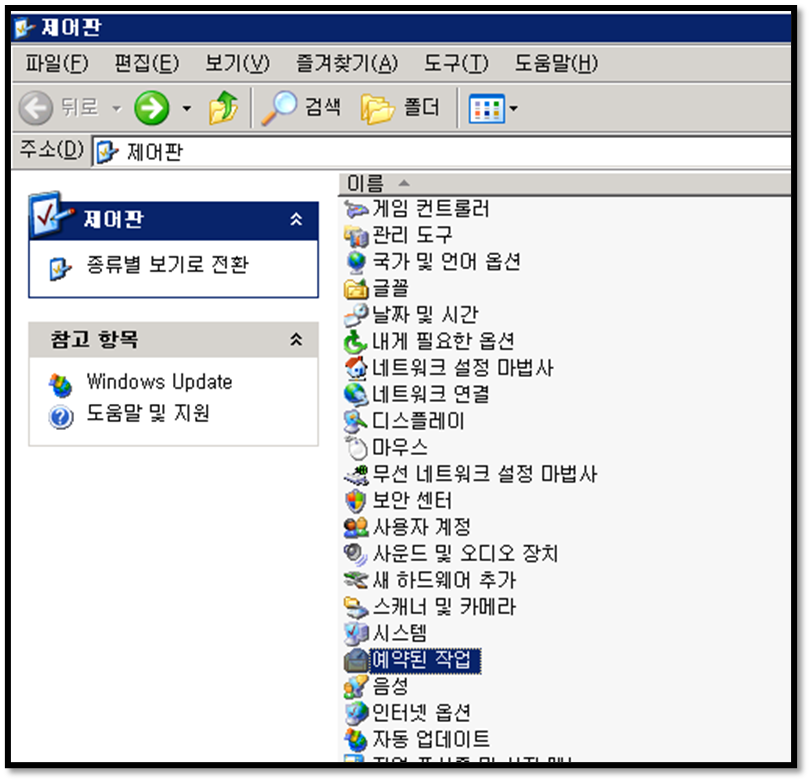
o 화면 왼쪽 아래 [시작] 버튼 누르기 -> [제어판] 들어가기.
o [예약된 작업] 아이콘을 더블클릭해 실행하기.
2. 새 작업 추가하기
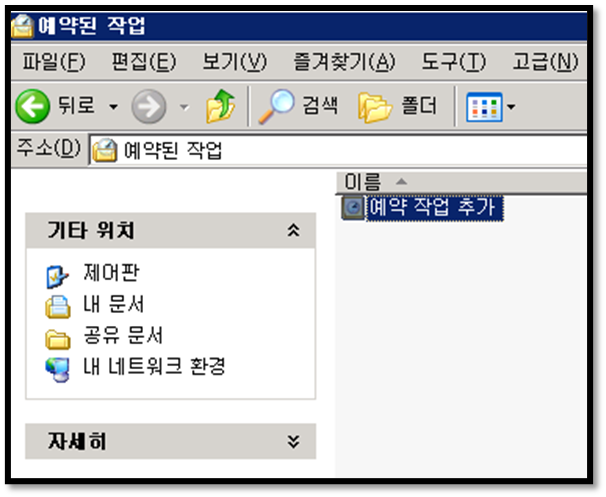
o [예약 작업 추가]를 더블클릭하기.
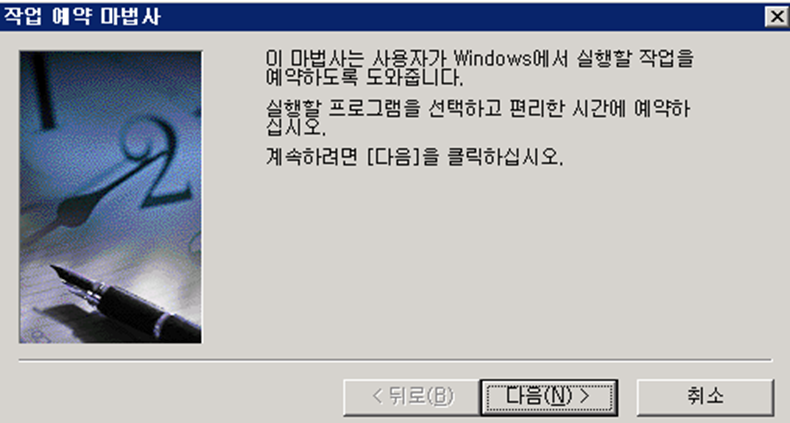
o 마법사 창이 뜨면 [다음] 누르기.
3. 명령어 파일 선택하기
o 프로그램 목록이 나오면 오른쪽에 있는 [찾아보기] 버튼 누르기.
o 아래 파일 이름을 그대로 복사해서 '파일명' 칸에 넣고 [열기] 누르기:
C:\WINDOWS\system32\shutdown.exe

4. 시간 설정하기
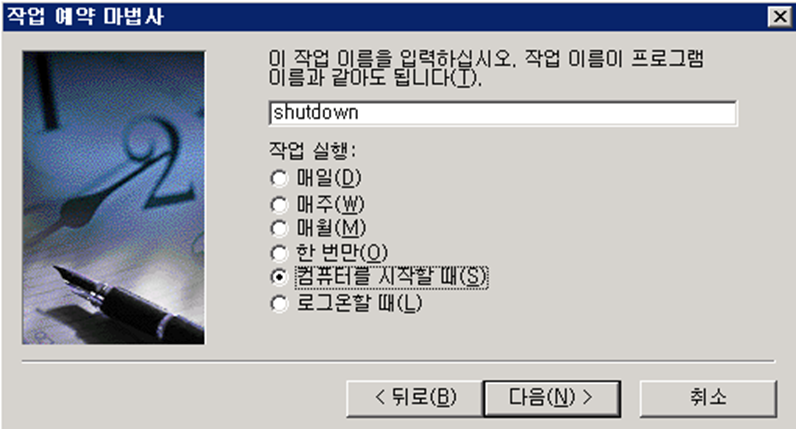
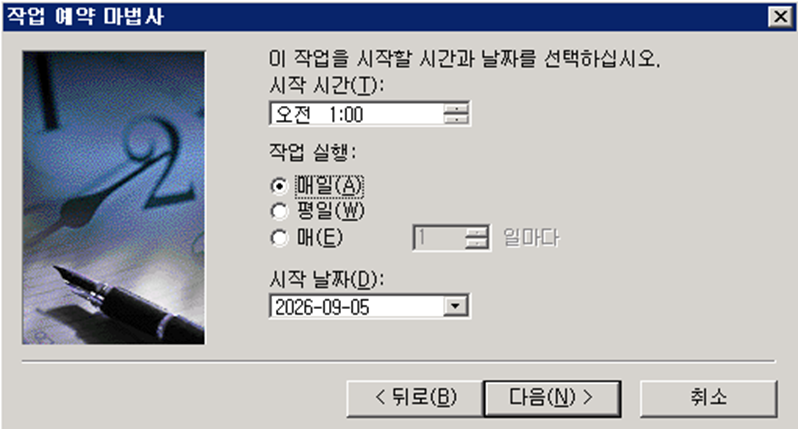
o 작업 이름은 그대로 두고, 언제 실행할지에서 [매일]을 선택한 뒤 [다음] 누르기.
o 시작 시간에 오전 1:00을 입력하고 [다음] 누르기.
5. 비밀번호 입력 (중요)
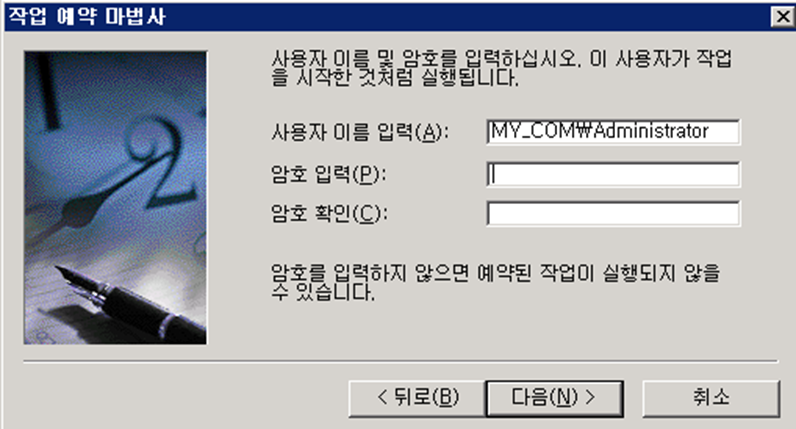
o 컴퓨터에 로그인할 때 쓰는 사용자의 비밀번호를 입력하기 (비밀번호가 없다면 공란으로 두고 [다음] 누르기).
6. 강제 종료 옵션 넣기 (핵심)
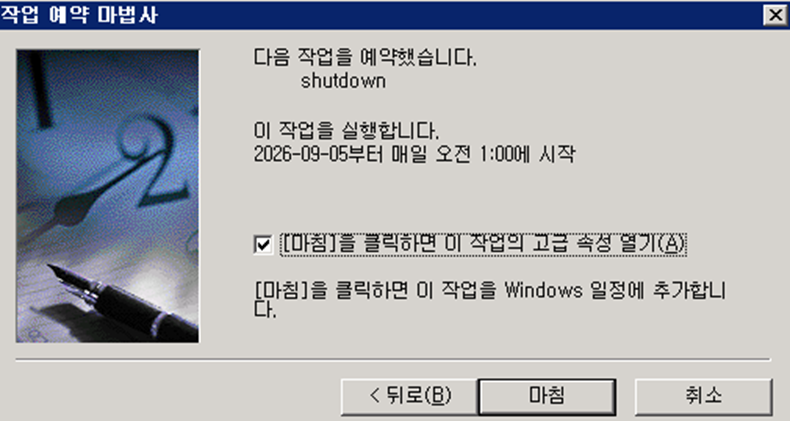
o "마치면 고급 등록 정보 열기"에 체크를 하고 [마침] 누르기.
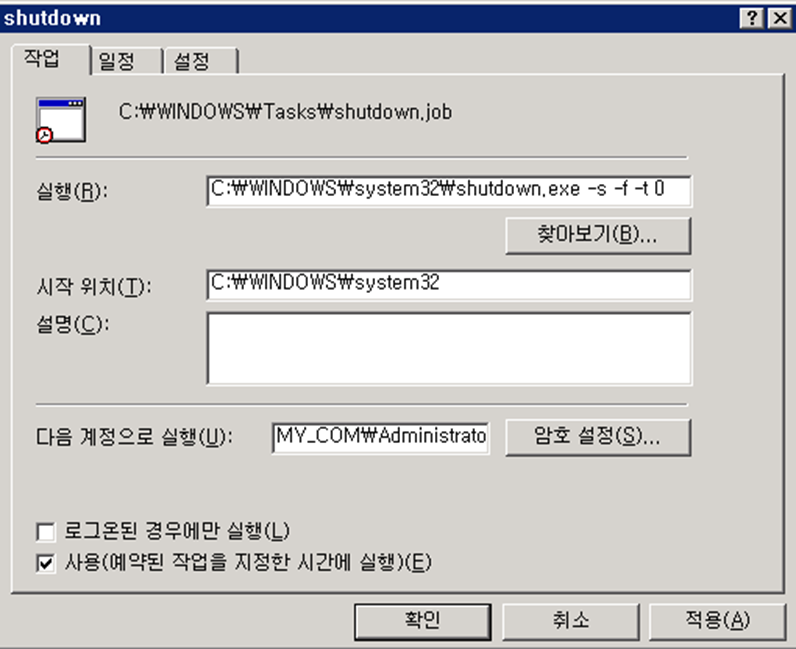
o 새로 뜨는 속성 창의 맨 위 [실행] 칸을 보면 주소가 적혀 있습니다. 그 주소 맨 뒤에 한 칸 띄우고 -s -f -t 0을 붙여넣기.
예시: C:\WINDOWS\system32\shutdown.exe -s -f -t 0
(※ -f가 메시지 창을 무시하고 프로그램을 강제로 다 닫아버리는 명령어입니다.)
o [확인]을 누르면 세팅이 끝납니다.
반응형
'컴퓨터 잡다학메모' 카테고리의 다른 글
| 온디바이스(On-Device)란? (0) | 2026.09.02 |
|---|---|
| Windows 11 환경에서 TrueCrypt 사용 : 강제 재부팅 및 블루스크린, VeraCrypt로 이전 권장 (0) | 2026.09.01 |
| 상대방 컴퓨터 이름 알아내는 방법 및 폴더 접속 (0) | 2026.08.18 |
| 컴퓨터활용능력 1급, 2급 합격률 (컴활1급, 컴활2급 합격률) (0) | 2026.06.15 |
| 윈도우11 폴더 공유 접속하는 방법 중 '컴퓨터이름'으로 접속하는 방법 (0) | 2026.06.11 |
콘텐츠 내 자동삽입광고