

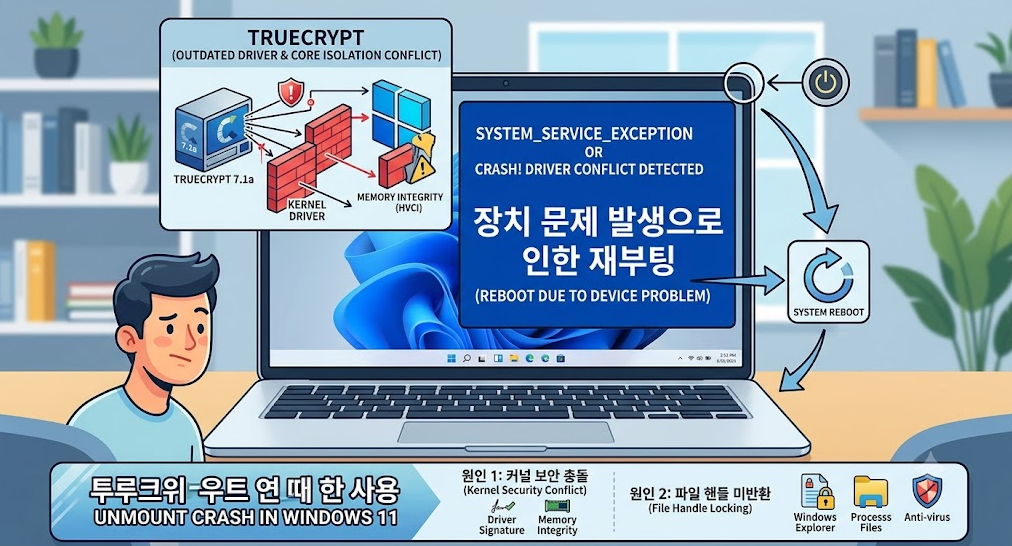
Windows 11 환경에서 TrueCrypt 볼륨을 언마운트(Dismount)할 때 블루스크린(BSOD)이나 강제 재부팅이 발생하는 가장 큰 원인은 TrueCrypt의 오래된 드라이버(Kernel Driver)와 Windows 11 핵심 보안 기능 간의 충돌 때문입니다.
TrueCrypt는 2014년에 공식적으로 개발이 중단(Discontinued) 된 소프트웨어입니다. 최신 Windows 11의 하드웨어/메모리 관리 체계와 맞지 않아 발생하는 구조적인 문제입니다.
주요 원인 분석
1. 메모리 무결성(Core Isolation) 및 커널 보안 충돌
Windows 11은 보안을 위해 '성능 기반 메모리 무결성(HVCI)' 및 '드라이버 서명 강제' 정책을 엄격하게 적용합니다.
- TrueCrypt가 사용하는 가상 암호화 드라이버(truecrypt.sys)는 10년 이상 된 구형 드라이버입니다.
- 언마운트 시 메모리를 해제하는 과정에서 Windows 11 보안 모듈이 이를 잘못된 메모리 접근이나 보안 위협으로 감지하여 시스템 보호를 위해 즉시 커널 패닉(재부팅)을 일으킵니다.
2. 파일 시스템 Lock 해제 실패 및 백그라운드 프로세스
TrueCrypt 볼륨 드라이브 내의 파일이나 폴더를 사용 중인 백그라운드 프로그램(예: Windows Defender, 백신 프로그램, Windows Search 색인 서비스, 파일 탐색기)이 남아있는 상태에서 강제로 언마운트를 시도하면, 파일 시스템 핸들을 정상적으로 닫지 못해 SYSTEM_SERVICE_EXCEPTION 또는 DRIVER_VERIFIER_DETECTED_VIOLATION 에러와 함께 재부팅됩니다.
3. Fast Startup (빠른 시작) 기능과의 간섭
Windows 11의 기본 기능인 '빠른 시작'은 시스템 드라이버의 상태를 완전히 종료하지 않고 하이버네이션(최면) 상태로 저장합니다. 이로 인해 구형 커널 드라이버인 TrueCrypt와 세션 상태가 꼬이면서 언마운트 시 오류를 유발할 수 있습니다.
해결 방법 및 권장 조치
1. 임시 해결책: 안전한 언마운트 조치
TrueCrypt를 당장 계속 사용하셔야 하는 상황이라면 다음 절차를 시도해 보세요.
- 백그라운드 프로세스 종료
- 언마운트 전, TrueCrypt 드라이브를 열어둔 파일 탐색기, 작업 중인 프로그램을 모두 닫습니다.
- 강제 언마운트 옵션 활용
- TrueCrypt 메인 화면 하단의 [Dismount All] 또는 해당 드라이브 우클릭 후 [Dismount]를 누를 때, Force Dismount (강제 언마운트) 옵션을 선택해 파일 핸들을 즉시 끊도록 유도합니다.
- Windows 빠른 시작 기능 비활성화
- 제어판 -> 전원 옵션 -> 전원 단추와 연동할 작업 선택 -> 현재 설정할 수 없는 설정 변경 클릭 후 [빠른 시작 켜기] 체크 해제.
2. 근본적인 해결책: VeraCrypt로 이전 (매우 권장)
TrueCrypt는 현재 치명적인 보안 취약점이 존재할 뿐만 아니라, Windows 11 업데이트가 진행될수록 시스템 불안정성이 더 심해질 수 있습니다.
TrueCrypt의 공식 후속 오픈소스 프로젝트인 VeraCrypt로 이전하는 것을 강력히 권장합니다.
- 완벽한 호환성: Windows 11 최신 보안 기능 및 최신 하드웨어에 맞춰 지속적으로 업데이트되고 있습니다.
- TrueCrypt 볼륨 직접 지원: VeraCrypt는 기존에 TrueCrypt로 만든 볼륨 파일(.tc 등)을 변환 없이 즉시 마운트/언마운트할 수 있는 TrueCrypt Mode를 기본 제공합니다.
- 안전성: 언마운트 시 발생하는 블루스크린 및 재부팅 현상이 완전히 해결됩니다.
Tip: VeraCrypt 설치 후 마운트 창에서 TrueCrypt Mode 옵션 체크박스만 켜고 마운트하시면, 기존 TrueCrypt 파일과 암호를 그대로 사용하실 수 있습니다.
'컴퓨터 잡다학메모' 카테고리의 다른 글
| Windows XP(윈도우XP) : 예약작업으로 강제 종료하기(정해진 시간에 자동 종료) (0) | 2026.09.05 |
|---|---|
| 온디바이스(On-Device)란? (0) | 2026.09.02 |
| 상대방 컴퓨터 이름 알아내는 방법 및 폴더 접속 (0) | 2026.08.18 |
| 컴퓨터활용능력 1급, 2급 합격률 (컴활1급, 컴활2급 합격률) (0) | 2026.06.15 |
| 윈도우11 폴더 공유 접속하는 방법 중 '컴퓨터이름'으로 접속하는 방법 (0) | 2026.06.11 |
콘텐츠 내 자동삽입광고