
2026. 4. 29. 01:59
반응형
- 다운로드 Windows 11 사이트로 이동합니다.
- 지금 다운로드를 클릭하면 됩니다.
https://www.microsoft.com/ko-kr/software-download/windows11
Windows 11 다운로드
이 옵션은 부팅 가능한 설치 미디어(USB 플래시 드라이브, DVD)를 만들거나 가상 컴퓨터(.ISO 파일)을 만들어 Windows 11을 설치하려는 사용자를 위한 옵션입니다. 이 다운로드는 제품 키를 통해 올바
www.microsoft.com
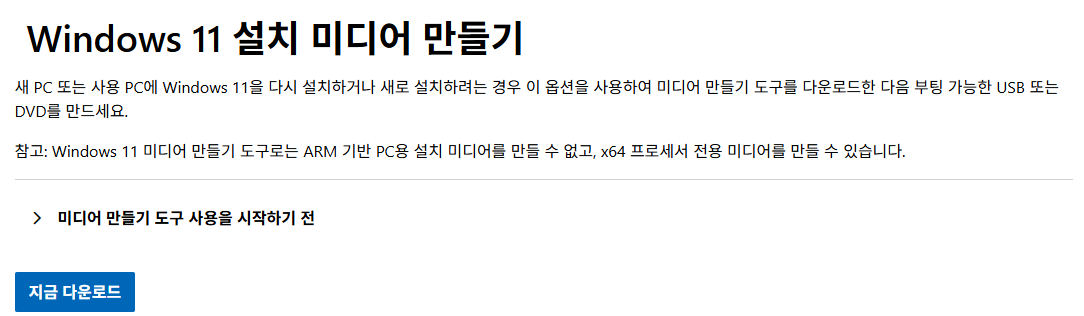
- Windows 11 설치 미디어 만들기에서 지금 다운로드를 선택합니다. MediaCreationTool.exe 도구가 다운로드됩니다.
- MediaCreationTool.exe를 실행합니다. 미디어 만들기 도구는 설치 미디어를 만드는 단계를 안내합니다.
- 인터넷 연결이 안정적인 PC. 다운로드 시간은 인터넷 연결에 따라 달라집니다.
- USB 플래시 드라이브. 최소 8GB의 공간이 있는 빈 USB 플래시 드라이브. 드라이브의 모든 콘텐츠가 삭제되므로 빈 USB 플래시 드라이브를 사용하는 것이 좋습니다. VM의 경우 USB 플래시 드라이브가 필요하지 않습니다. 대신 VM에서 사용할 ISO를 만들 수 있습니다. ISO를 사용하여 DVD에 설치 미디어를 만들 수도 있습니다.
- 제품 키. 25자 제품 키가 필요할 수 있습니다(디지털 라이선스에는 필요하지 않음). 제품 키 찾기에 대한 도움말은 Windows 제품 키 찾기로 이동하세요. 대부분의 최신 디바이스에는 디바이스의 펌웨어에 포함된 제품 키가 포함되어 있습니다. 제품 키가 디바이스의 펌웨어에 포함된 경우 제품 키를 수동으로 입력할 필요가 없습니다. 대신 펌웨어의 제품 키가 설치 중인 Windows 버전 및 버전과 일치하는 경우 제품 키가 자동으로 적용됩니다.
부팅USB 를 만들려면 아래 주소 링크해서 따라하면 됩니다.
반응형
'유틸(Util)' 카테고리의 다른 글
| 하드디스크 검사 프로그램, 지엠데이터 HDD SCAN v2 (0) | 2025.09.12 |
|---|---|
| ITQ 공부 / Picture 파일 다운로드, ITQ 그림파일 (0) | 2025.07.25 |
| 알FTP-ALFTP311, ALFTP50 버전 다운로드 (1) | 2025.07.24 |
| 윈엠프 Winamp 5.12 Lite 버전 (2) | 2025.07.23 |
| TrueCrypt는 디스크 암호화 프로그램 (2) | 2025.07.23 |
콘텐츠 내 자동삽입광고