콘텐츠 내 자동삽입광고

광고1

posted by 초코생크림빵 2020. 1. 30. 14:01
반응형

DCOUNT 함수는 데이터 목록에서 조건에 맞는 자료 중 숫자가 있는 레코드의 개수를 계산할 때 사용하는 함수입니다.

데이터 목록은 행(레코드)과 열(필드)로 이루어진 관련 데이터의 모임으로, 목록의 첫째 행에는 반드시 각 열의 제목(필드명)이 있어야 합니다.

DCOUNT 함수와 같은 데이터베이스 함수는 데이터 목록과는 별도의 셀에 조건을 지정한 후 함수의 인수로 사용해야 합니다.


형식) DCOUNT(데이터전체 범위, 해당하는 열 번호(필드명), 조건범위) 
- 데이터베이스 범위 : 필드제목하고 데이터들의 범위를 잡아주면 됩니다. 
- 열번호는 첫번째가 1, 두번째가 2 이런식으로 해당 열의 숫자를 쓰면 됩니다. 
  필드번호 대신에 필드명의 주소를 지정해도 됩니다.(ex. [B2]) 
- 조건범위 : 필드제목하고 조건부분이 포함하도록 범위를 잡아주면 됩니다.


해당 범위에서 조건에 맞는 자료를 대상으로 지정된 열번호에서 숫자가 있는 셀의 개수를 계산합니다.


문 자, 오류값 등이 들어 있는 셀의 개수를 세어야 할 때에는 DCOUNTA 함수를 사용하세요.


데이터베이스 함수는 조건을 만족하는 자료들에 대한 각종 분석을 수행하는 함수 입니다.


◆ 파일 다운 받아서 아래 실습을 따라해 보세요.


DCOUNT_1.xlsm
0.01MB


실습1) 

입력하고, 함수 적용 후, 결과값을 확인하세요.

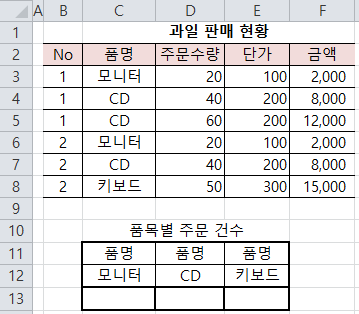
- DCOUNT 함수를 이용해 해당하는 품명의 갯수를 구하시오.


정답)

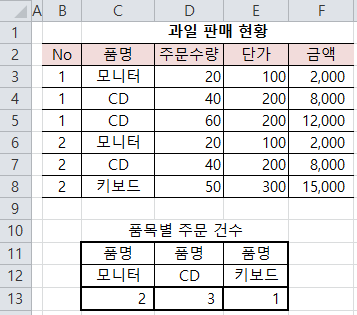
C13 : =DCOUNT(B2:F8,5,C11:C12)

[B2:F8] 영역에서 [C11:C12] 영역의 조건, 즉 품명이 사과인 과일의 금액을 5(F)에서 찾은 후 찾은 금액들(1000, 1000)의 개수인 2[C13] 셀에 입력됩니다.


또는 =DCOUNT($B$2:$F$8,5,C11:C12)


조건에 맞는 자료 중 숫자가 있는 셀의 개수를 계산하므로 열 번호 ‘5’대신 숫자가 들어 있는 3(수량), 4(단가)를 지정해도 됩니다.

열번호5대신 필드명인 금액을 직접 입력하거나 셀 주소인 ‘F2’를 입력해도 됩니다.


반응형

'엑셀-종합' 카테고리의 다른 글

엑셀 DPRODUCT함수  (1) 2020.02.06
엑셀 DMIN함수  (1) 2020.02.06
엑셀 DSUM함수  (0) 2020.01.28
엑셀 DGET 함수  (0) 2020.01.22
엑셀 DAVERAGE 함수  (0) 2020.01.19

콘텐츠 내 자동삽입광고
posted by 초코생크림빵 2020. 1. 28. 20:59
반응형

DSUM 함수는 데이터 목록에서 조건에 맞는 자료들의 합계를 계산할 때 사용하는 함수입니다.

데이터 목록은 행(레코드)과 열(필드)로 이루어진 관련 데이터의 모임으로, 목록의 첫째 행에는 반드시 각 열의 제목(필드명)이 있어야 합니다.

DSUM 함수와 같은 데이터베이스 함수는 데이터 목록과는 별도의 셀에 조건을 지정한 후 함수의 인수로 사용해야 합니다.


형식) DSUM(데이터전체 범위, 해당하는 열 번호(필드명), 조건범위) 
- 데이터베이스 범위 : 필드제목하고 데이터들의 범위를 잡아주면 됩니다. 
- 열번호는 첫번째가 1, 두번째가 2 이런식으로 해당 열의 숫자를 쓰면 됩니다. 
  필드번호 대신에 필드명의 주소를 지정해도 됩니다.(ex. [B2]) 
- 조건범위 : 필드제목하고 조건부분이 포함하도록 범위를 잡아주면 됩니다.


해당 범위에서 조건에 맞는 자료를 대상으로 지정된 열 번호에서 합계를 계산합니다.


데이터베이스 함수는 조건을 만족하는 자료들에 대한 각종 분석을 수행하는 함수 입니다.

DSUM : 조건에 맞는 데이터의 합계를 구합니다. 


입력하고, 함수 적용 후, 결과값을 확인하세요.


DSUM_1.xlsm
0.01MB


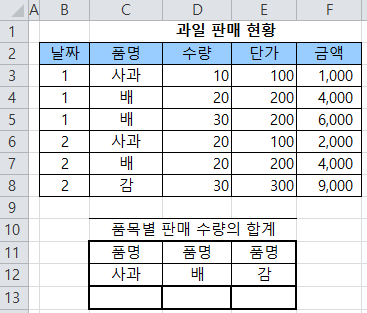
품목별 사과, 배, 감의 수량의 합계를 구하시오.


정답)

C13 : =DSUM(B2:F8,3,C11:C12) : [B2:F8] 영역에서 [C11:C12] 영역의 조건, 즉 품명이 사과인 과일의 수량을 3(D)에서 찾아 그 수량들 (10, 20)의 합계인 30[C13] 셀에 입력됩니다.


=DSUM(B2:F8,3,C11:C12)
=DSUM(B2:F8,D2,C11:C12)
=DSUM(B2:F8,"수량",C11:C12)


이렇게 3가지로 답을 작성할 수 있습니다.


기출)

고객등급이 우수인 고객의 대출액의 합계를 계산하세요.


정답)

C3 : =DSUM(B5:D10,3,B2:B3)


열번호3 대신 필드명인 대출액을 직접 입력하거나 셀 주소인 ‘D5’를 입력해도 됩니다.


수식의 이해

=DSUM(B5:D10,3,B2:B3)

[B5:D10] 영역에서 [B2:B3] 영역의 조건, 즉 고객등급이 우수인 고객의 대출액을 3(D)에서 찾아 그 대출액들(15000, 8000)의 합계를 계산한 23,000 [C3] 셀에 입력됩니다.


반응형

'엑셀-종합' 카테고리의 다른 글

엑셀 DMIN함수  (1) 2020.02.06
엑셀 DCOUNT 함수  (0) 2020.01.30
엑셀 DGET 함수  (0) 2020.01.22
엑셀 DAVERAGE 함수  (0) 2020.01.19
엑셀 DCOUNTA 함수  (0) 2020.01.16

콘텐츠 내 자동삽입광고
posted by 초코생크림빵 2020. 1. 22. 13:54
반응형

일단 간단히 요약하면, DGET 함수는 조건에 맞는 유일한 값을 찾을 때 사용하는 함수 입니다.


@ DGET : 유일한 값 찾아내기

DGET 함수는 데이터 목록에서 조건에 맞는 유일한 값을 찾을 때 사용하는 함수입니다.


오류값 종류

찾으려는 값이 없으면 “#VALUE!” 오류가 발생

찾으려는 값이 여러 개이면 “#NUM!” 오류가 발생


데이터 목록은 행(레코드)과 열(필드)로 이루어진 관련 데이터의 모임으로, 목록의 첫째 행에는 반드시 각 열의 제목(필드명)이 있어야 합니다.


중요

DGET 함수와 같은 데이터베이스 함수는 데이터 목록과는 별도의 셀에 조건을 지정한 후 함수의 인수로 사용해야 합니다.


형식) DGET(데이터전체 범위, 해당하는 열 번호(필드명), 조건범위) 
- 데이터베이스 범위 : 필드제목하고 데이터들의 범위를 잡아주면 됩니다. 
- 열번호는 첫번째가 1, 두번째가 2 이런식으로 해당 열의 숫자를 쓰면 됩니다. 
  필드번호 대신에 필드명의 주소를 지정해도 됩니다.(ex. [B2]) 
- 조건범위 : 필드제목하고 조건부분이 포함하도록 범위를 잡아주면 됩니다.


해당 범위에서 조건에 맞는 자료를 대상으로 지정된 열번호에서 일치하는 단일 값을 구합니다.


아래 파일을 다운 받아서 실습내용을 따라해보세요.

dget함수_1.xlsm
0.01MB


실습1)

입력하고, 함수 적용 후, 결과값을 확인하세요.

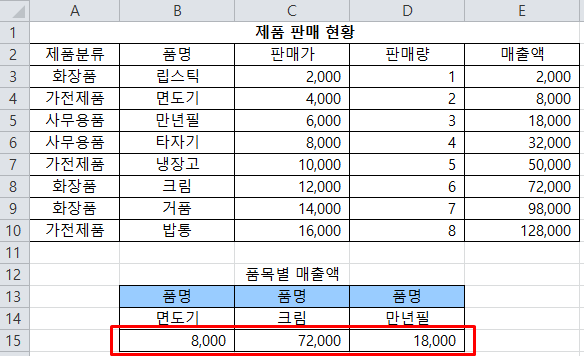
DGET함수를 이용하여 값을 구해보세요.

정답)

B15 : =DGET(A2:E10,5,B13:B14)

=DGET(A2:E10,5,B13:B14) : [A2:E10] 영역에서 [B13:B14]영역의 조건, 즉 품명이 면도기인 제품의 매출액을 5(E)에서 찾아 그 값인 640,800 [B15] 셀에 입력됩니다.


참조하는 주소 A2:E10은 절대참조로 묶어주면 크림, 만년필의 결과값을 한꺼번에 구할 수 있습니다.

=DGET($A$2:$E$10,5,B13:B14)

아래 정답과 비교해보세요.


기출문제)

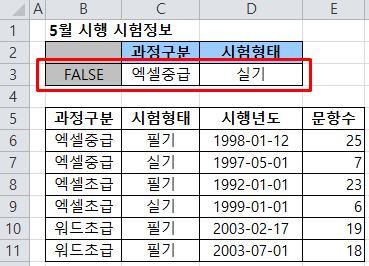
시행년도가 5월인 시험의 과정 구분을 계산하시오.

조건은 [B3] 영역에 MONTH 함수를 사용하여 작성할 것

정답)

B3 : =MONTH(D6)=5

C3 : =DGET(B5:E11,1,B2:B3)

D3 : =DGET(B5:E11,2,B2:B3)


중요) B2에 비우거나, 다른 필드명을 넣으면된다. 아래 그림표를 참고하면 됩니다.


중요)

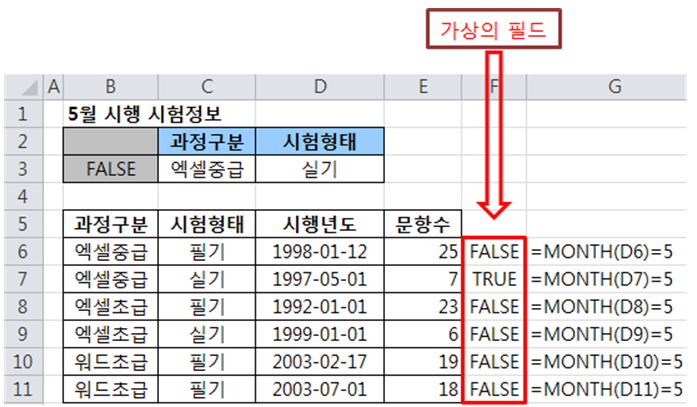
[B3] 셀과 같이 조건을 수식으로 입력하는 경우에는 [B2] 셀이 입력할 필드명을 생략하거나 원본 데이터 영역의 필드명(B6:E6)과 다르게 입력해야 합니다.

수식이 적용될 때 실제 수식은 오른쪽 그림과 같이 가상의 필드를 만들어서 계산한 후 결과가 “TRUE”인 데이터만 추출한다고 생각할 수 있습니다. 그런데 여기서 가상의 필드가 ‘수강과목’이라는 필드명을 사용한다면 필드명이 중복되겠죠?(실제로 필드가 워크시트에 만들어지는 건 아닙니다.)

B2에 필드명을 빈셀이건, 데이터범위에 있는 필드명이 들어가면 조건에 맞는 필드명과 연산식이 들어가게되므로, 셀을 비우든지, 데이터 범위에 있는 필드명과 다른 이름을 넣어줘야 합니다.


수식의 이해

=DGET(B5:E11,1,B2:B3)

[B5:E11] 영역에서 [B2:B3]영역의 조건, 즉 시행년도의 월이 ‘5’인 시험의 과정구분을 1(B)에서 찾아 그 과정구분의 값인 엑셀중급[C3] 셀에 입력됩니다.

반응형

'엑셀-종합' 카테고리의 다른 글

엑셀 DCOUNT 함수  (0) 2020.01.30
엑셀 DSUM함수  (0) 2020.01.28
엑셀 DAVERAGE 함수  (0) 2020.01.19
엑셀 DCOUNTA 함수  (0) 2020.01.16
엑셀 Ctrl+Shift+Enter키의 기능  (1) 2020.01.08

콘텐츠 내 자동삽입광고
posted by 초코생크림빵 2020. 1. 19. 22:52
반응형

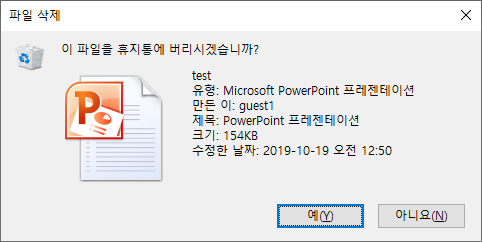
윈도우 10을 설치하고 나면, 파일을 삭제할 때 Del키를 누르면 삭제할건지 물어보지도 않고 그냥 삭제해버립니다. 윈도우XP나 윈도우7등은 그런 경우가 없었는데, 윈도우10은 설치하고나서 파일을 삭제할 때 전혀 묻지도 않고 바로 삭제를 하기 때문에, 매우 불편합니다.


윈도우10에서 파일 삭제확인 대화상자가 나타나게 하는 순서입니다.

바탕화면 [휴지통] 아이콘 클릭 후 마우스 오른쪽 버튼 클릭

속성이라는 메뉴가 맨 밑에 있습니다.

삭제 확인 대화 상자 표시이부분을 체크 합니다.

이제 파일을 삭제하려고 ‘DEL’ 키를 누르면, 삭제를 확인하는 대화 상자가 뜨게 됩니다.

이제 소중한 자료를 삭제할 때 실수로 삭제 버튼을 누르거나 한번 더 확인하는 절차를 통해 안전하게 파일을 지울 수 있게 되었습니다.

윈도우7에서 윈도우10으로 바뀐 후에는 기존에 사용하던 사용법이 약간 다르니 주의해서 익숙해지는 과정을 거치면 되겠습니다.


반응형

콘텐츠 내 자동삽입광고
posted by 초코생크림빵 2020. 1. 19. 22:24
반응형

DAVERAGE 함수는 데이터 목록에서 조건에 맞는 자료의 평균을 계산할 때 사용하는 함수입니다.

데이터 목록은 행(레코드)과 열(필드)로 이루어진 관련 데이터의 모임으로, 목록의 첫째 행에는 반드시 각 열의 제목(필드명)이 있어야 합니다.

DAVERAGE 함수와 같은 데이터베이스 함수는 데이터 목록과는 별도셀에 조건을 지정한 후 함수의 인수로 사용해야 합니다.


형식) DAVERAGE(데이터전체 범위, 해당하는 열 번호(필드명), 조건범위) 
- 데이터베이스 범위 : 필드제목하고 데이터들의 범위를 잡아주면 됩니다. 
- 열번호는 첫번째가 1, 두번째가 2 이런식으로 해당 열의 숫자를 쓰면 됩니다. 
  필드번호 대신에 필드명의 주소를 지정해도 됩니다.(ex. [B2]) 
- 조건범위 : 필드제목하고 조건부분이 포함하도록 범위를 잡아주면 됩니다.


해당 범위에서 조건에 맞는 자료를 대상으로 지정된 열번호에서 평균을 계산합니다.


▶ 아래 실습 파일을 다운로드해서실습해보세요.

daverage함수_1.xlsm
0.01MB


실습1)

입력하고, 함수 적용 후, 결과값을 확인하세요.

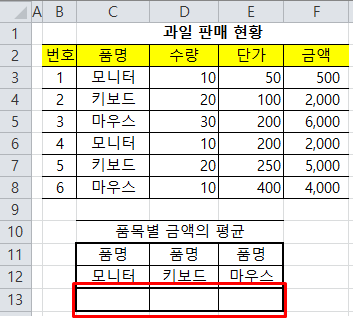
- 모니터, 키보드, 마우스 값의 평균을 DAVERAGE 함수를 이용해서 구해보세요.


설명)

=DAVERAGE(B2:F8,5,C11:C12) : [B2:F8] 영역에서 [C11:C12] 영역의 조건, 즉 품명이 “모니터인 금액들을 5(F)에서 

찾은 후 금액들의 평균을 C13에 입력하게 됩니다.

정답)

C13: =DAVERAGE(B2:F8,5,C11:C12)


기출문제)

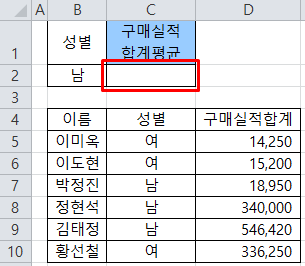
성별이 인 사람의 구매실적합계의 평균을 계산하세요.

DAVERAGE 함수를 이용하여 정답을 구해보세요.


정답)

C2: =DAVERAGE(B4:D10,3,B1:B2)


열번호3 대신 필드명인 구매실적합계를 직접 입력하거나 셀 주소인 ‘D4’를 입력해도 됩니다.


수식의 이해

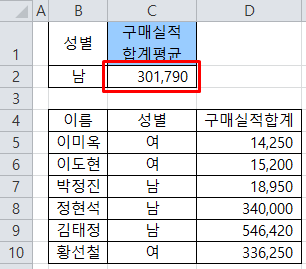
=DAVERAGE(B4:D10,3,B1:B2)

[B4:D10] 영역에서 [B1:B2] 영역의 조건, 즉 성별이 인 사람의 구매실적합계를 3(D)에서 찾은 후 구매실적합계들 (18950,340000,546420)의 평균을 계산한 301,790 [C2] 셀에 입력됩니다.

반응형

'엑셀-종합' 카테고리의 다른 글

엑셀 DSUM함수  (0) 2020.01.28
엑셀 DGET 함수  (0) 2020.01.22
엑셀 DCOUNTA 함수  (0) 2020.01.16
엑셀 Ctrl+Shift+Enter키의 기능  (1) 2020.01.08
엑셀 IFERROR 함수  (1) 2019.12.17

콘텐츠 내 자동삽입광고
posted by 초코생크림빵 2020. 1. 16. 17:09
반응형

DCOUNTA 함수는 데이터 테이블에서 조건에 맞는 자료 중 데이터가 있는 레코드의 개수를 계산할 때 사용하는 함수입니다.

데이터 테이블은 행(레코드)과 열(필드)로 이루어진 관련 데이터의 모임입니다.

목록의 첫째 행에는 반드시 각 열의 제목(필드명)이 있어야 합니다. 그리고 DCOUNTA 함수와 같은 데이터베이스 함수는 데이터 목록과는 별도의 셀에 조건을 지정한 후 함수의 인수로 사용해야 합니다.


형식) DCOUNTA(데이터전체 범위, 해당하는 열 번호(필드명), 조건범위) 
- 데이터베이스 범위 : 필드제목하고 데이터들의 범위를 잡아주면 됩니다. 
- 열번호는 첫번째가 1, 두번째가 2 이런식으로 해당 열의 숫자를 쓰면 됩니다. 
  필드번호 대신에 필드명의 주소를 지정해도 됩니다.(ex. [B2]) 
- 조건범위 : 필드제목하고 조건부분이 포함하도록 범위를 잡아주면 됩니다.


해당 범위에서 조건에 맞는 자료를 대상으로 지정된 열번호에서 비어 있지 않은 셀의 개수를 계산합니다.


열번호는 열위치를 나타내는 숫자열 레이블입니다

, 열 번호

1) 숫자로 1열이면 : 1, 2열이면 2, 3열이면 3 이런식으로 입력

또는, 필드명의 셀주소를 넣으면 됩니다.


● 실습파일을 다운 받고 아래 예제를 따라해 보세요

dcounta함수_1.xlsm
0.02MB

실습1)

입력하고, 함수 적용 후, 결과값을 확인하세요.


정답)

C13 : 

두가지 답

=DCOUNTA(B2:F8,2,C11:C12) 책에 나온답

=DCOUNTA($B$2:$F$8,2,C11:C12) $를 씌워서 답을 구할 수 있습니다.


실습2) 기출문제

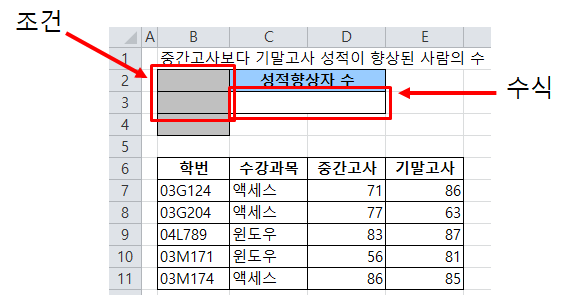
중간고사보다 기말고사 성적이 향상된 사람의 수를 계산하세요.

조건 [B3] : E7 > D7

[C3]에 함수를 넣어 계산하세요.


정답)

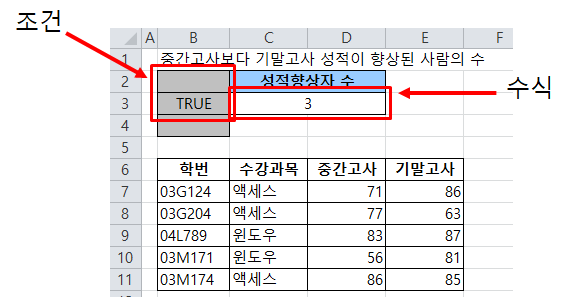
조건 [B3] : = E7 > D7

[C3] :

=DCOUNTA(B6:E11, 2, B2:B3)

열 번호2대신 필드명인 수강과목을 직접 입력하거나 셀 주소인 ‘C6’을 입력해도 됩니다.


수식 설명)

=DCOUNTA(B6:E11, 2, B2:B3)

[B6:E11] 영역에서 [B2:B3] 영역의 조건, 즉 기말고사 점수가 중간고사 점수보다 높은 사람들(03G124, 04L789, 03M171)의 수강과목(엑세스, 윈도우, 윈도우)2(C)에서 찾은 후 그 수강과목들의 개수 3[C3]셀에 입력됩니다.

이 문제에서 필드 번호는 빈 셀이 없는 열을 넣으면 되므로 2 대신 1,3,4 중 하나를 입력해도 됩니다.

, 1열부터 4열까지 아무 열 숫자나 넣어도 상관없습니다. 조건에 맞는 필드를 찾는 문제가 아니므로, 데이터 범위에 있는 열 숫자 아무거나 넣으면 됩니다.


[B2:B3] 셀에 입력된 조건 ‘=E7>D7’ 의 이해

☆ [B3] 셀과 같이 조건을 수식으로 입력하는 경우에는 [B2] 셀이 입력할 필드명을 생략하거나 원본 데이터 영역의 필드명(B6:E6)과 다르게 입력해야 합니다.

수식이 적용될 때 실제 수식은 오른쪽 그림과 같이 가상의 필드를 만들어서 계산한 후 결과가 “TRUE”인 데이터만 추출한다고 생각할 수 있습니다. 그런데 여기서 가상의 필드가 수강과목이라는 필드명을 사용한다면 필드명이 중복되겠죠? (실제로 필드가 워크시트에 만들어지는 건 아닙니다.)

B2에 필드명을 빈셀이건, 데이터범위에 있는 필드명이 들어가면 조건에 맞는 필드명과 연산식이 들어가게되므로, 셀을 비우든지, 데이터 범위에 있는 필드명과 다른 이름을 넣어줘야 합니다.


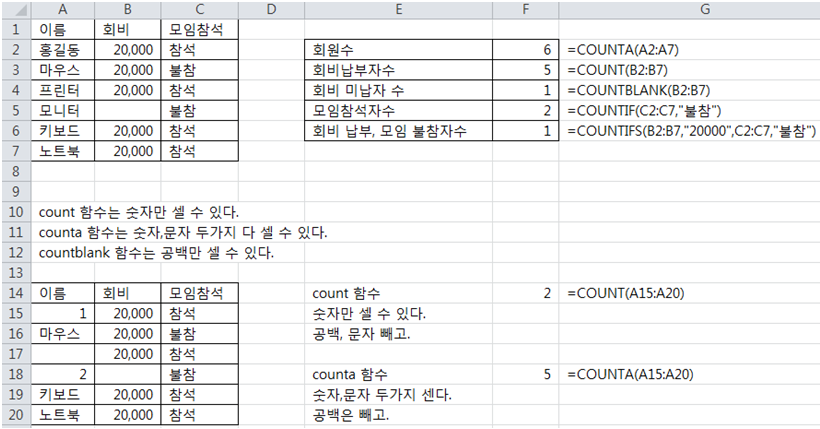
※ COUNT 함수 정리


COUNT 함수 : 숫자만 셀 수 있습니다.

COUNTA 함수 : 숫자, 문자 두가지 다 셀 수 있습니다.

COUNTBLANK 함수 : 공백만 셀 수 있습니다.


@ DCOUNT 함수
영역 중 조건에 맞는게 몇개 있는지 구하는 =DCOUNT(목록범위,열,조건)

주의) 열 : 열을 선택할때는 숫자가 있는 열을 선택해야합니다.

             문자가 있는 열을 선택하면 조건에 맞는 갯수를 세지 못합니다.

@ DCOUNTA 함수
영역 중 조건에 맞는게 몇개 있는지 구하는 =DCOUNTA(목록범위,열,조건)

반응형

'엑셀-종합' 카테고리의 다른 글

엑셀 DGET 함수  (0) 2020.01.22
엑셀 DAVERAGE 함수  (0) 2020.01.19
엑셀 Ctrl+Shift+Enter키의 기능  (1) 2020.01.08
엑셀 IFERROR 함수  (1) 2019.12.17
엑셀 OR 함수  (0) 2019.12.16

콘텐츠 내 자동삽입광고
posted by 초코생크림빵 2020. 1. 8. 20:07
반응형

엑셀 수식 끝에 { } 중괄호 표시가 있는 수식, 이것을 배열 수식이라고 합니다.


수식에는 일반적인 연산자나 함수, 셀에 입력하는 다른 함수식과 동일하게 반영되지만 수식 끝에 중괄호{ }가 표시되는 것이 다릅니다.

배열(Arrary)이란 여러값의 집합을 말하며 엑셀에서는 중괄호({}) 안에 값들이 상호 대응하여 계산한 다음 결과 값을 셀에 또는 셀 범위에 표시합니다.


아래 파일을 다운받아서 따라하면서 연습해 보세요.


ctrl-shift-enter기능.xlsx
0.01MB

실습1)

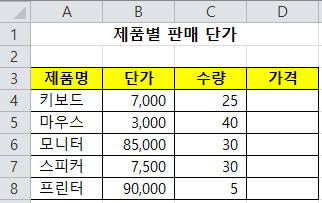
'단가 x 수량' 을 계산하는 식을 배열 수식으로 입력하여 계산하는 연습을 해봅시다.

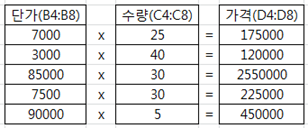
1. 단가 X 수량을 계산하는 식을 배열 수식으로 입력하면 먼저 가격이 표시될 [D4:D8] 셀 범위를 선택한 후 ’=B4:B8*C4:C8’을 입력하고 {Ctrl}+{Shift}+{Enter}키를 누릅니다.


D4={B4:B8*C4:C8}

배열 수식은 다음과 같은 과정을 거쳐서 계산됩니다.


실습2)

sum 함수로 예제

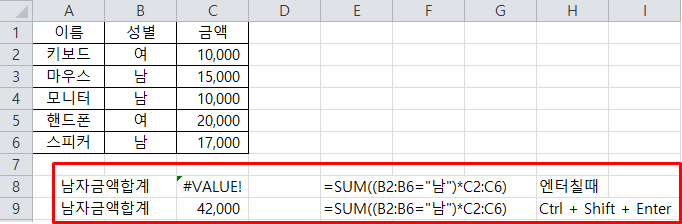
남자의 금액합계를 계산하기 위해서 sum함수를 사용해서 연산을 진행할 때,

Enter키를 칠때와 Ctrl+Shift+Enter키를 칠때의 값입니다.

남자 금액 합계를 구하시오. (Ctrl+Shift+Enter를 이용해서 구해보시오)


정답)

=SUM((B2:B6="")*C2:C6) 형식이라서 Enter를 치면 안됩니다.

Ctrl+Shift+Enter를 입력해야 됩니다.

15000+10000+17000 = 42000


추가 설명 정리)


● Ctrl+Enter :선택한 셀 범위를 현재 입력한 값으로 범위영역에 모두 채워지게 됩니다.
● Ctrl+Shift+Enter : 수식을 배열 수식으로 처리하게 됩니다.
    Ctrl+Shift 를 누른 상태에서 Enter를 쳐야 합니다.

1. 배열수식은 함수가 아니라 수식입니다.
2. 배열수식을 표현(입력)하는 방법은 { } (중괄호)를 사용합니다.
3. Ctrl + Shift + Enter 키를 사용합니다.
4. 배열에는 행(가로)과 열(세로)이 있으며, 행 혹은 열의 수가 서로 맞아야 합니다.
5. 배열의 연산은 논리연산의 원리가 적용됩니다.


※ 배열수식
배열 수식은 배열 인수라는 2개 이상의 값을 가지고 처리하게 됩니다.
-배열 수식은 하나 이상의 값 집합에 대해 여러 가지 계산을 수행하고 하나 또는 여러 개의 결과를 반환합니다.
-배열 수식에 사용되는 배열 인수 각각은 동일한 개수의 행과 열을 가져야 합니다.
-배열 수식은 수식을 입력할 때 CTRL + SHIFT + ENTER를 누르는 것 외에는 다른 수식을 만들 때와 같습니다.
-CTRL + SHIFT + ENTER를 누르면 수식의 앞뒤에 중괄호 ({})가 자동으로 입력됩니다.
-수식 입력줄이 활성화 되면 배열 수식의 {}는 나타나지 않습니다.
-여러 셀에 수식을 입력할 때는 입력셀을 범위로 설정한 후 수식을 입력합니다. 
-여러 셀을 범위로 지정하고, 배열 수식을 입력하면 지정된 범위에 모두 같은 수식이 입력되며, 이렇게 입력된 배열 수식은 일부 셀만 선택하여 수정할 수 없습니다.

※ 배열상수
-배열 수식에 사용되는 배열 인수를 배열 상수라고 하며, 배열 상수로는 숫자, 텍스트, TRUE나 FALSE등의 논리값, #N/A와 같은 오류 값을 사용할 수 있습니다.
-같은 배열 상수에 다른 종류의 값을 사용할 수 있습니다.
-배열 상수에 정수, 실수, 5E+3 같은 지수형 숫자를 사용할 수 있습니다.
-$, 괄호, %, 길이가 다른 행이나 열, 셀 참조는 배열 상수로 사용될 수 없습니다.
-배열 상수 값은 수식이 아닌 상수이어야 합니다.
-배열 상수를 입력할 때 열의 구분은 쉼표(,)로 행의 구분은 세미콜론(;)으로 합니다.
-배열 상수로 사용할 범위에서 빈 칸은 0으로 취급됩니다.

반응형

'엑셀-종합' 카테고리의 다른 글

엑셀 DAVERAGE 함수  (0) 2020.01.19
엑셀 DCOUNTA 함수  (0) 2020.01.16
엑셀 IFERROR 함수  (1) 2019.12.17
엑셀 OR 함수  (0) 2019.12.16
엑셀 AND 함수  (0) 2019.12.09

콘텐츠 내 자동삽입광고
posted by 초코생크림빵 2019. 12. 17. 18:11
반응형

@ IFERROR : 수식의 결과가 오류일 경우 오류표시하는 함수 입니다.

IFERROR 함수는 인수로 지정한 수식에서 "오류"가 발생할 경우 사용자가 지정한 오류 값을 반환하고, 그렇지 않으면 수식의 결과를 반환합니다.


형식) IFERROR(인수, 오류 시 표시할 값) : ‘인수로 지정한 수식이나 셀에서 오류가 발생했으면 오류 시 표시할 값을 반환하고, 그렇지 않으면 결과값을 반환합니다.


실습1)

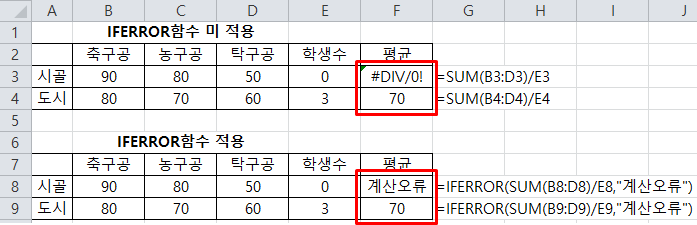
직접 타이핑해서 표를 만들어서 F3에 수식을 입력해보세요.

조건 : 평균(축구공+농구공+탁구공) / 학생수


F3 에 =SUM(B3:D3)/E3 입력을 하면 #DIV/0! 가 표시된다.


#DIV/0! : 어떤 숫자를 0으로 나누려고 할 때 발생하는 오류 입니다.


오류표시를 사용자가 표시하고자 하는 것으로 반환할 때 IFERROR 함수를 사용합니다.

F8 에 =IFERROR(SUM(B8:D8)/E8,"계산오류") 입력하면, 에러 내용을 사용자가 원하는 메세지로 반환하게 됩니다.


실습2)

컴활 기출문제 입니다.

파일은 다운로드해서 실습해 보세요.

iferror함수.xlsx
0.01MB

학과코드와 전공2를 이용하여 [I3:I6] 영역에 학과코드별 전공2의 점수가 90 이상인 학생들의 전공2 평균을 계산하시오.

▷ 해당 학과 학생이 없는 경우에는 “없음”표시

▷ IF, AVERAGE, IFERROR 함수를 이용한 배열 수식 사용

정답 : [I3] 셀에 다음의 수식을 입력하고 [Ctrl]+[Shift]+[Enter]를 누르세요

=IFERROR(AVERAGE(IF(($C$3:$C$12=H3)*($F$3:$F$12>=90),$F$3:$F$12)),"없음")


수식설명)

AVERAGE(IF(($C$3:$C$12=H3)*($F$3:$F$12>=90),$F$3:$F$12))에서 오류가 발생하면, “없음을 표시하고, 그렇지 않으면 결과값을 표시한다.

AVERAGEIF를 이용한 평균구하기 배열 수식의 일반식 조건이 2

AVERAGE( IF( (조건1)*(조건2), 평균을 구할 범위) )

AVERAGE( IF (C3:C12=H3) * (F3:F12>=90), F3:F12) )

조건 1 : C3:C12=H3

조건 2 : F3:F12>=90

평균을 구할 범위 : F3:F12

결과값 93“AVERAGE(IF(($C$3:$C$12=H3)*($F$3:$F$12>=90),$F$3:$F$12” 이곳에 대입하면

=IFERROR(93,“없음”) : 93은 오류가 아니므로 93[I3] 셀에 입력됩니다.


★ [Ctrl]+[Shift]+[Enter] 키의 기능 ★

엑셀 수식 끝에 { } 중괄호 표시가 되는 수식을 배열 수식이라고 합니다.

이 수식에는 일반적인 연산자나 함수 등 셀에 입력하는 다른 함수식과 동일하게 반영되지만 수식 끝에 중괄호{ }가 표시되는 것이 다릅니다.

배열(Arrary)이란 여러값의 집합을 말하며 엑셀에서는 중괄호({}) 안에 값들이 상호 대응하여 계산한 다음 결과 값을 셀에 또는 셀 범위에 표시합니다.


[수식]-[수식분석]그룹-수식계산-계산을 누르면 결과들을 볼 수 있습니다.

배열로 그려놓고 하면 더 쉽게 이해할 수 있습니다.

즉, 배열로 계산하면 쉽게 이해할 수 있습니다.


반응형

'엑셀-종합' 카테고리의 다른 글

엑셀 DCOUNTA 함수  (0) 2020.01.16
엑셀 Ctrl+Shift+Enter키의 기능  (1) 2020.01.08
엑셀 OR 함수  (0) 2019.12.16
엑셀 AND 함수  (0) 2019.12.09
엑셀 IF함수, 엑셀 IF함수 사용법, 엑셀 IF문  (0) 2019.12.08

콘텐츠 내 자동삽입광고