

2026. 6. 12. 21:16
반응형
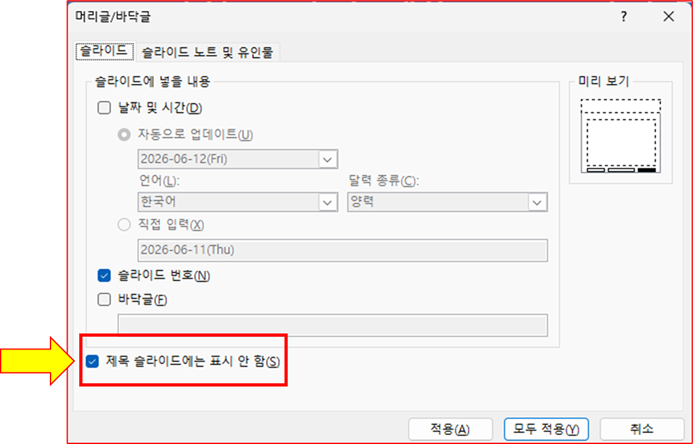
★ ITQ 파워포인트 슬라이드 구성
- 슬라이드 1: 제목 슬라이드 (표지 레이아웃) ➡️ 마스터 디자인 숨김
- 슬라이드 2~6: 본문 슬라이드 (제목 및 내용 레이아웃) ➡️ 마스터 디자인 적용
※ 마스터 설정 검토 팁
- 슬라이드 마스터 메뉴에서 '제목 슬라이드' 레이아웃을 선택한 뒤, 상단 메뉴의 [배경 그래픽 숨기기]에 체크가 잘 되어 있는지 확인하세요.
- 삽입 메뉴의 [슬라이드 번호] 설정 창에서도 [제목 슬라이드에는 표시 안 함]을 반드시 함께 체크해야 1쪽에 번호가 뜨지 않습니다.
부가설명)
슬라이드 1쪽이 바로 '제목 슬라이드'가 맞습니다.
ITQ 파워포인트 시험을 준비하실 때 이 부분이 처음에는 조금 헷갈릴 수 있는데요, 전체적인 흐름과 함께 왜 이 설정을 하는지 가볍게 정리해 드릴게요.
왜 '제목 슬라이드에는 표시안함'을 체크할까?
슬라이드 마스터는 2번부터 6번 슬라이드까지 적용되는 반복적인 배경 디자인(상단 제목 도형, 하단 로고, 페이지 번호 등)을 한 번에 지정하기 위해 사용합니다.
하지만 시험 문제 조건상 1번 슬라이드(표지/제목 슬라이드)는 독자적인 디자인(큰 도형, 워드아트, 그림 배치 등)이 들어가야 하므로, 마스터에서 만든 배경 디자인이 삐져나오면 안 됩니다.
그래서 슬라이드 마스터 설정 마지막 단계에서 [제목 슬라이드에는 표시 안 함]에 체크하여 1번 슬라이드만 깔끔하게 비워두는 것입니다.
💡 마스터 작업 시 꼭 확인해야 할 팁
- 선택하는 마스터 양식: 왼쪽 슬라이드 목록에서 보통 두 번째나 세 번째에 있는 '제목 및 내용 레이아웃'을 선택해서 작업하셔야 2~6번 슬라이드에만 마스터 디자인이 예쁘게 적용됩니다.
- 디자인이 안 없어질 때: 만약 체크를 했는데도 1번 슬라이드에 마스터 도형이 남아있다면, 1번 슬라이드의 레이아웃이 '제목 슬라이드' 형식이 맞는지 마우스 오른쪽 버튼을 눌러 [레이아웃] -> [제목 슬라이드]로 다시 한번 지정해 주시면 해결됩니다.
반응형
'ITQ파워포인트' 카테고리의 다른 글
| ITQ파워포인트 / [전체구성] 제목 : 글꼴, 가운데 맞춤, 도형(선 없음)에서 도형(선 없음)에 대해 설명 (0) | 2026.06.11 |
|---|
콘텐츠 내 자동삽입광고